WPS演示怎么做动画?添加与排序方法
更新时间:2026-09-07 17:03
WPS演示做动画的顺序是:选中图片、文字或形状,打开【动画】选择效果,再用【动画窗格】安排播放次序。给一个对象设置效果并预览,确认方向和速度后,再为同页其他对象添加动画,页面会更容易控制,也便于后续修改。
WPS演示添加动画的步骤
1、选中需要动起来的对象
单击图片、文本框、图形或图表的边框,确认对象处于选中状态。只选中目标对象,动画才会附着到正确的元素上。需要让文字逐条出现,可把每条内容放在独立文本框,或在效果选项中按实际内容调整。
2、在动画选项卡选择效果
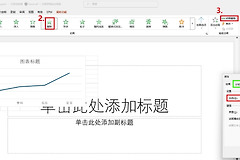
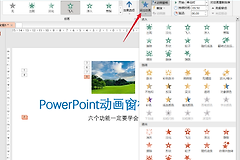
进入【动画】选项卡,在效果库中选择适合的效果。例如让图片进入页面可选择【百叶窗】、【淡入】或【飞入】。点击效果后观察对象预览,再根据画面方向修改效果选项。
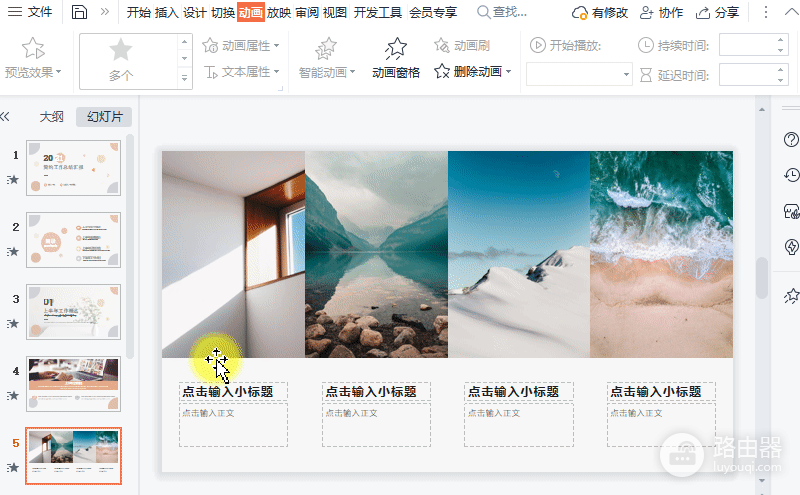
3、设置开始方式和速度
在动画区域调整开始方式、持续时间和延迟。需要演讲时手动推进的内容使用【单击时】。两个对象同时出现可选【与上一动画同时】,希望前一个完成后自动出现则选【在上一动画之后】。速度要与讲解节奏匹配,避免对象还没看清就结束。
用动画窗格安排多个对象
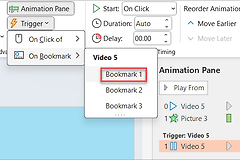
单击【动画】→【动画窗格】打开右侧面板。窗格列出当前页的动画,选中对象后添加效果,再调整各条目的先后顺序。连续说明一组内容,把后续对象设置为【在上一动画之后】,便会依次显示。
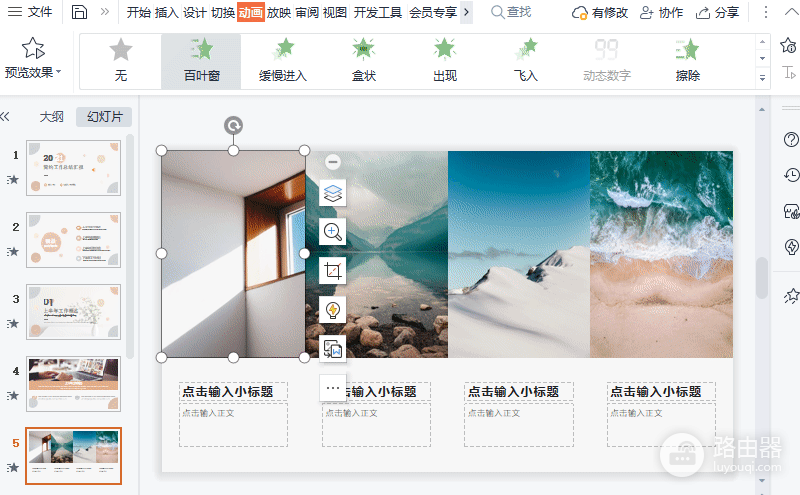
设置完成后从当前页放映,检查每个对象是否按预期出现。动画顺序混乱可在窗格删除多余效果,然后为关键对象重新添加动画并预览。不要让每个元素同时移动,保留标题、重点和讲解顺序相关的效果即可。
动画没有按预期播放的检查项
- 查看动画是否加在目标对象上,以及窗格中它是否被排在其他效果之后。
- 对象被遮住,调整对象层级或动画顺序。
- 切换电脑后重新放映,检查字体、页面比例和播放环境。