WPS表格怎么自动排序号?按行数和表格变化选择方法
WPS表格可以用不同方式自动生成连续序号。固定行数的清单用填充柄或【开始】→【填充】→【序列】就能完成。记录新增、删除或夹着空行时,公式编号更省事。下面假设A列放序号,首条数据从第2行开始。
WPS表格自动排序号:固定行数直接生成
1、少量记录用填充柄
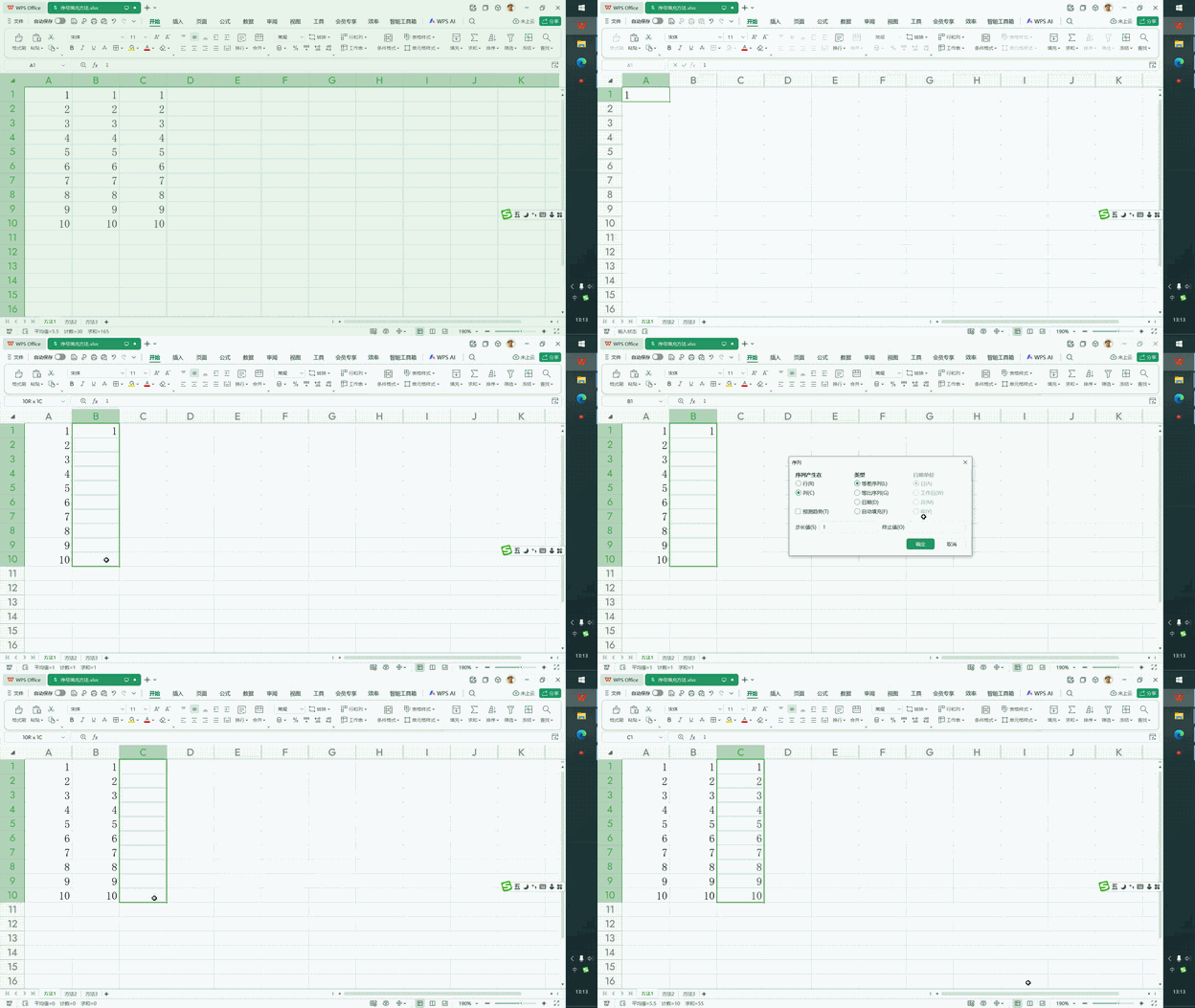
在A1输入1、A2输入2,框选这两格,再拖动A2右下角的填充柄向下。WPS会按两个起始值的规律继续填出3、4、5。单独的数字1被直接拖动,结果可能只是复制1。要生成连续序列,给出两个连续起点更稳妥。
2、一次填很多行用序列
选中要放序号的区域,打开【开始】→【填充】→【序列】。将生成方向设为向下填充,步长值填1。最后需要到第几号,就填入相应终止值。确认后,所选区域会按设定生成编号。横向编号时改为向右填充。
这两种做法得到的是固定值,适合花名册、清单等行数已经确定的表。删除中间一行不会让后面的数字重新计算。表格还会持续调整,就改用下面的公式。
让序号随增删的记录更新
ROW公式适合每一行都有数据
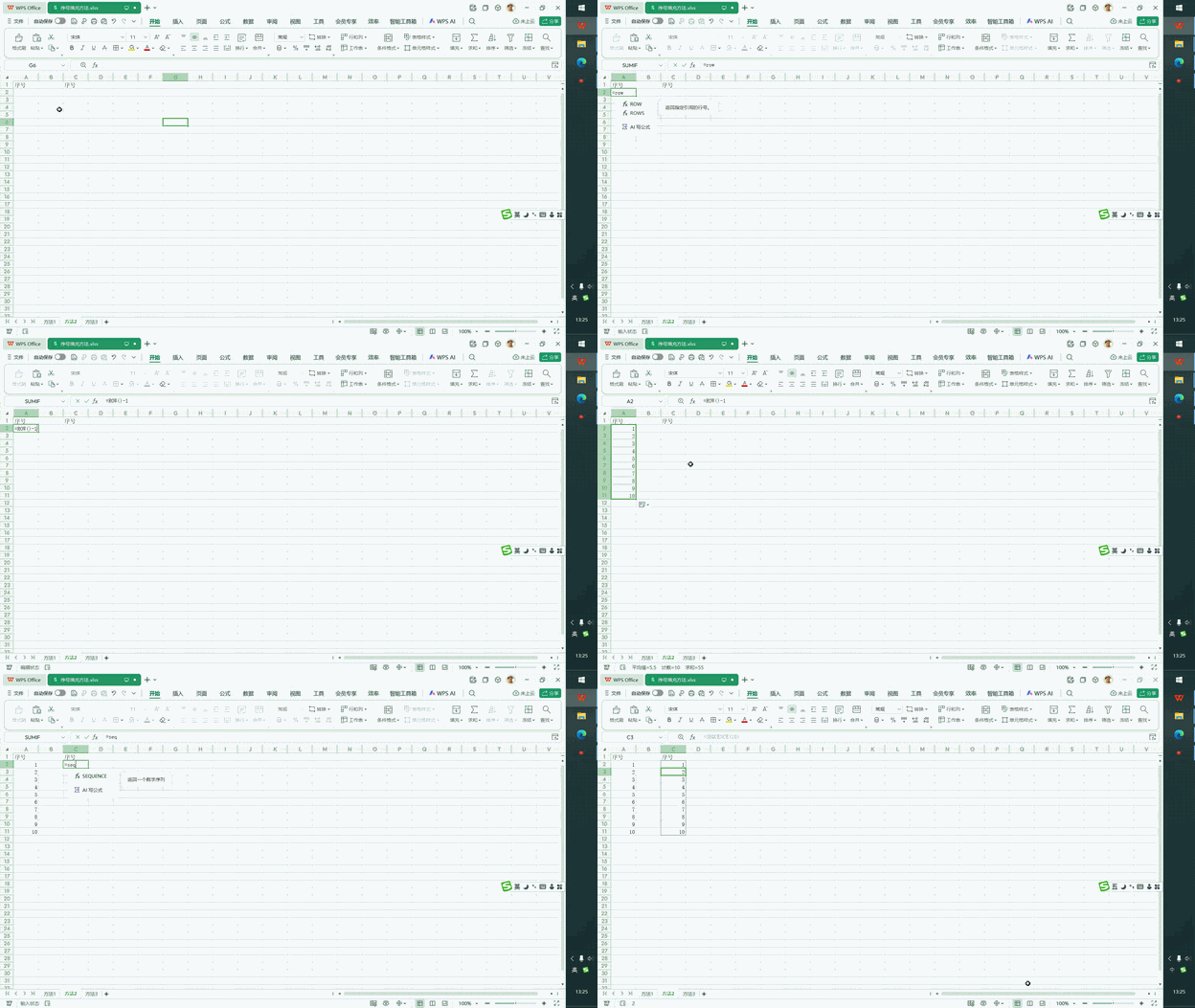
在A2输入 =ROW()-1,再向下填充。A2位于第2行,减1后显示1,下一行显示2。删掉中间一行后,下面的行号上移,序号也会连续。表头占两行、数据从第3行开始时,把公式改成 =ROW()-2。减数始终等于标题行数。
按实际记录累计,空行不占编号
B列若存放每条记录都会填写的姓名、商品名或订单号,可在A2输入 =IF(B2<>"",COUNTA($B$2:B2),"")。B2为空,A2就保持空白。B2有内容时,公式统计从B2到当前行已有多少个非空单元格。中间留空不会占用序号,后来补录内容时会得到正确的下一个编号。
写公式前,选一列真正代表记录是否存在的字段。备注、说明这类可能留空的列不适合作为判断依据,否则编号会在不该停的位置停下。公式填好后,可临时插入一行、删除一行、留一行空白各试一次,确认结果符合自己的表格规则。
排查WPS表格自动排序号的问题
| 看到的结果 | 先检查哪里 | 可用处理 |
|---|---|---|
| 拖动后全是1 | 起点是否只有一个数字 | 输入1和2后同时拖动,或改用【序列】 |
| 新增行没有编号 | 新行是否在已填公式的范围内 | 把上一行的公式向下填充到新记录 |
| 空白行也占了编号 | 是否只使用了ROW公式 | 改为以关键数据列为条件的IF与COUNTA公式 |
只作一次性导出的清单,可以把编号列复制后粘贴为数值。还会继续录入或调整数据,就保留公式,让后续编号继续计算。