PPT动画如何添加特效?PPT动画方向和顺序怎么调整
更新时间:2026-09-08 19:27
PPT动画特效要加在文字、图片、图表或形状这些对象上,而不是直接加给整张幻灯片。选中对象并打开【动画】,可以让出现顺序和讲解内容对应起来。整页切换使用的是【切换】选项卡,和对象动画不是同一项设置。
PPT动画添加特效的操作步骤
- 单击图片、文本框或形状,确认对象四周出现选中框。
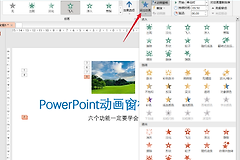
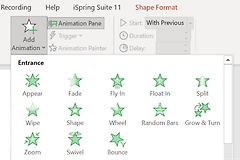
- 打开【动画】选项卡,在效果库中选择【飞入】等效果。
- 点击【效果选项】,选择【自左侧】、【自右侧】等进入方向。
添加成功后,对象旁会显示动画编号。编号表示放映时的触发先后,可以用它确认特效已经加到正确对象,而不是误加到背景元素上。
让多个对象按讲解顺序出现
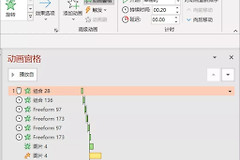
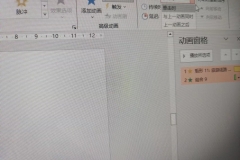
分别选中每个对象添加动画,打开【动画窗格】查看列表。需要提前出现的效果向前移动,需要延后出现的效果向后移动。一张幻灯片同时有标题、图片和说明文字时,可以让标题先出现,随后让图片和说明按讲解顺序进入。
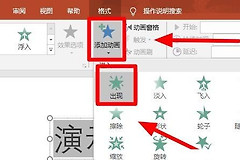
同一个对象需要先出现、随后强调或退出时,使用【添加动画】追加第二种效果。直接在效果库中选择新效果可能替换原有效果,动画窗格中保留多个条目后,才能分别调整每一步。
设置完成后用放映测试
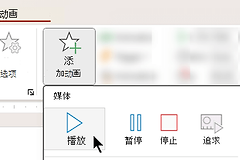
进入【幻灯片放映】测试。按单击开始的动画会在单击幻灯片时依次播放。看到对象从选定方向进入,且编号顺序与讲解一致,就说明基础设置已经生效。
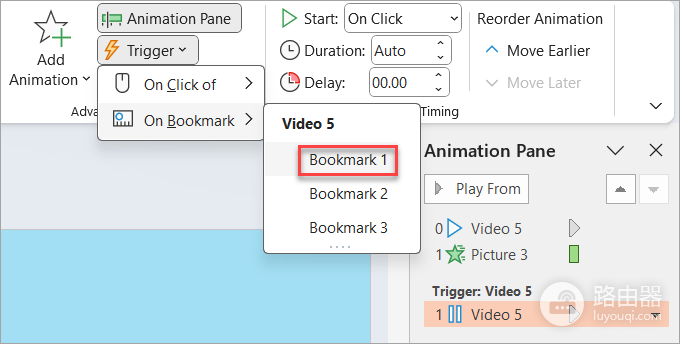
方向或顺序不合适时,退出放映,在【动画】中选中对应对象修改【效果选项】或动画窗格位置。误加的效果可以在普通视图中选中对象,并在【动画】中选择【无】删除。不要给每一行文字同时设置特效,观众应先看到当前要讲的对象,随后继续下一步内容。
完成一次放映后,单击一次就跳过多个对象时,回到动画窗格检查是否有多个效果共用相同的开始方式。把不需要同时播放的项目重新排开,放映节奏就会恢复清楚。