PPT动画音效怎么设置?动画窗格声音与预览
PPT动画音效要在具体动画的效果选项里设置。选中已经添加动画的对象,打开【动画窗格】找到对应效果,进入【效果选项】后在【声音】下拉列表选择音效。保存后预览当前页,动画和声音同时出现就说明设置完成。
PPT动画音效怎么设置
给对象添加动画
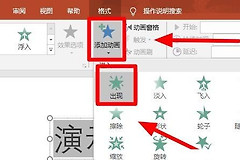
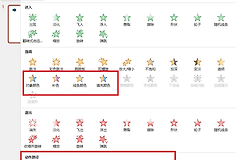
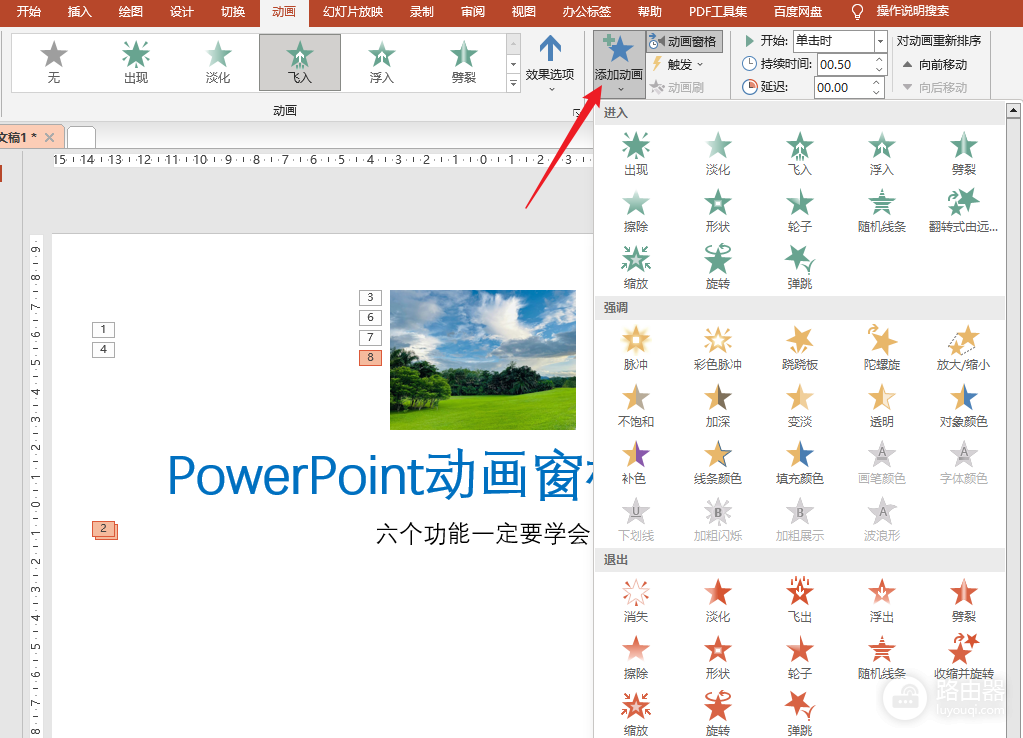
文字、图片或形状没有动画时,不能直接添加动画音效。选中对象,在【动画】选项卡选择进入、强调、退出或路径效果。一个对象有多个效果,动画窗格会按顺序列出它们,音效应加在实际要播放的那一项上。
打开动画窗格定位效果
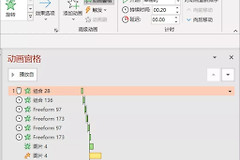
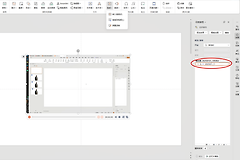
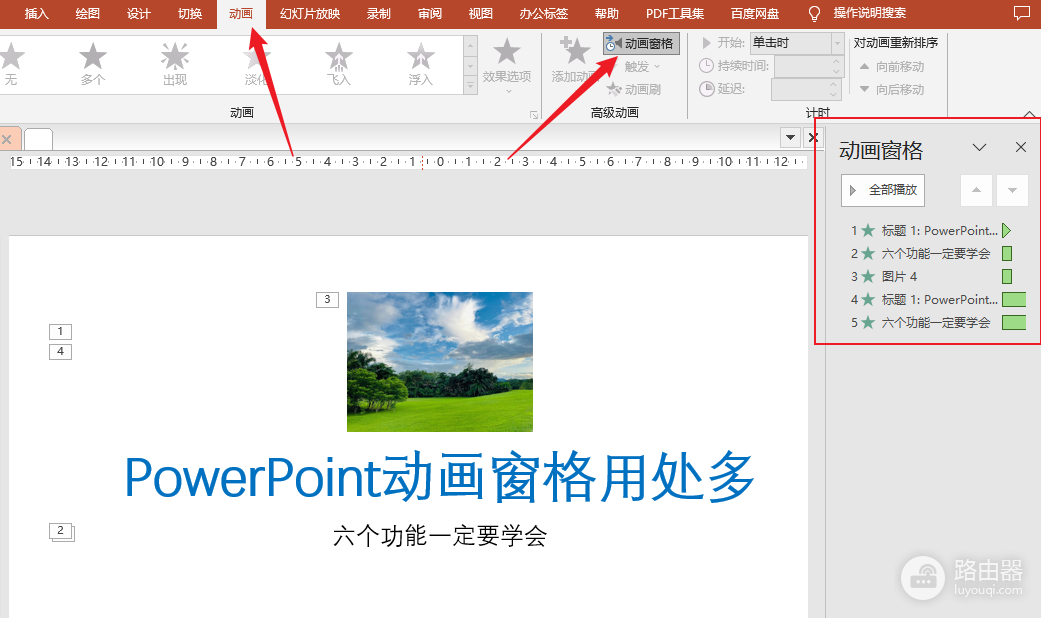
在【动画】选项卡选择【动画窗格】。右侧列表显示本页所有动画,条目前的序号反映播放顺序。选中目标条目后,点击条目右侧下拉箭头,选择【效果选项】。
在效果选项中选择声音
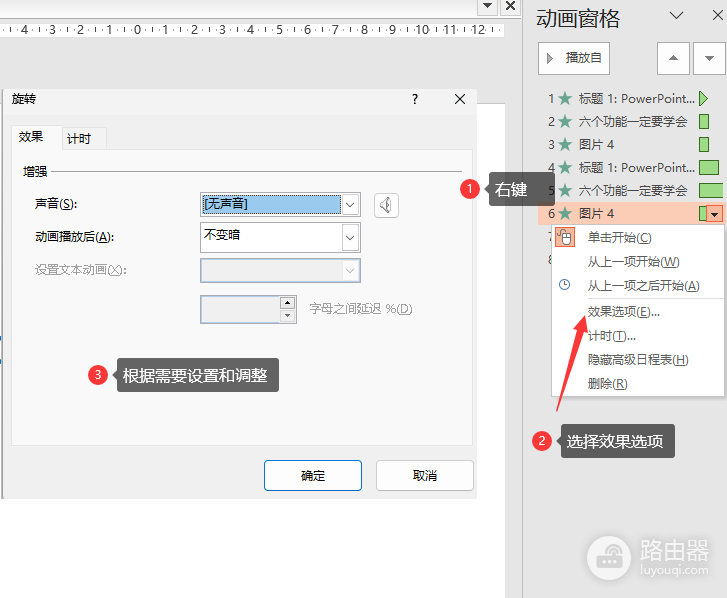
打开效果选项窗口,在【效果】选项卡的增强区域找到【声音】。选择列表中的内置声音,或选择【其他声音】并从电脑中选取音频文件。选择【无声音】可取消这条动画已有的提示音。
声音适合提示关键标题、数据或步骤出现。整页每条动画都使用相同音效会掩盖重点,保留真正需要提醒观众的几个节点即可。
内置声音要先在当前页试听,确认音色不会遮住讲解。使用其他声音文件时,选择清晰且长度适合该动画的片段。较长的背景音乐应作为单独音频插入,不能替代对象出现时的短提示音。
多对象页面建议先保留一个提示音,再逐个增加,便于判断哪条动画触发声音。
动画窗格声音与预览:调整时机
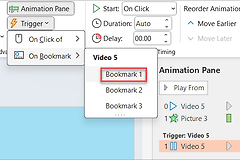
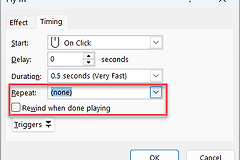
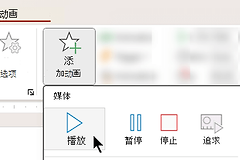
回到动画窗格,按演示节奏选择【单击时】、【与上一动画同时】或【上一动画之后】。声音太早或太晚,修改【持续时间】和【延迟】后再预览。动画窗格的播放按钮可检查本页效果,不必反复进入完整放映。
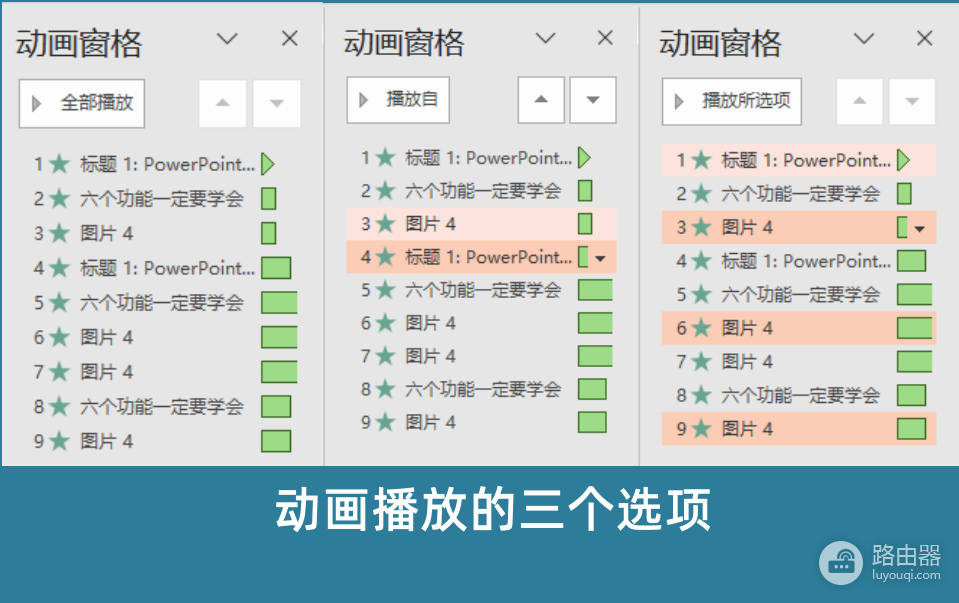
声音没有播放时,确认该动画仍在列表中,并检查声音是否被设为【无声音】。编辑页能听到、放映时没有声音,检查电脑音量、扬声器连接和投影设备的音频输出。文件交给别人播放前,用实际播放设备完整试放一次。
声音与动画节奏不一致,可优先微调该动画的延迟,再重新试听。