OneNote如何设置默认字体
要让以后新建的OneNote页面按固定字体输入,可在桌面版打开【文件】→【选项】,在【默认字体】中分别选定字体、字号和字体颜色后确认。这个设置只作用于新页面。已经写好的内容仍要选中后单独调整。
设置OneNote默认字体
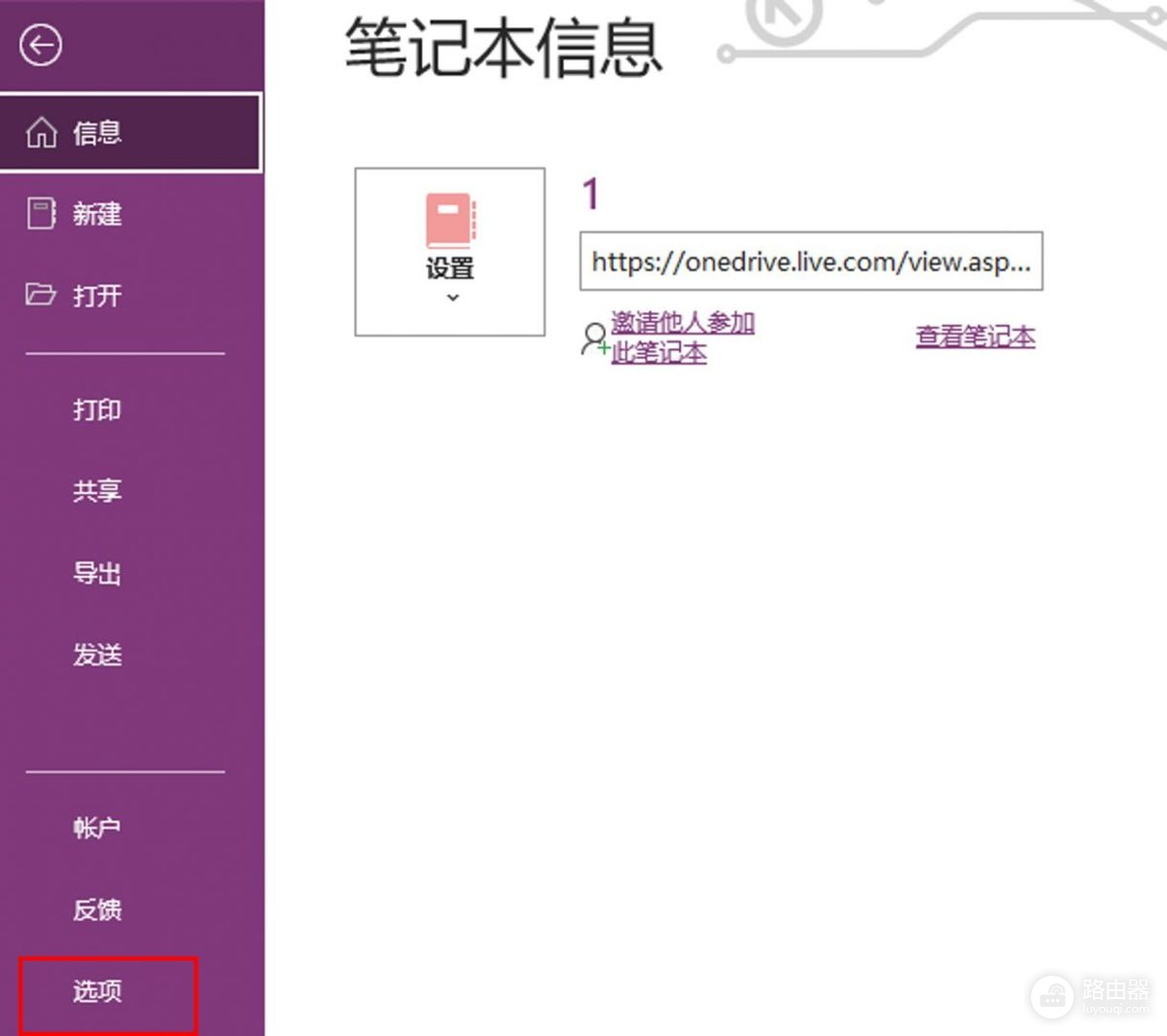
1、打开OneNote选项
在OneNote窗口左上角点【文件】,进入【选项】。网页端、移动端或部分旧客户端的入口可能不同。先确认正在使用的客户端和帮助页面适用版本,再按本机版本查找相应设置。OneNote for Windows 10已结束支持。可以改用该版本支持的设置入口,或改用较新的OneNote客户端。
2、填写默认字体、字号和颜色
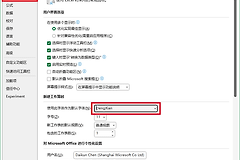
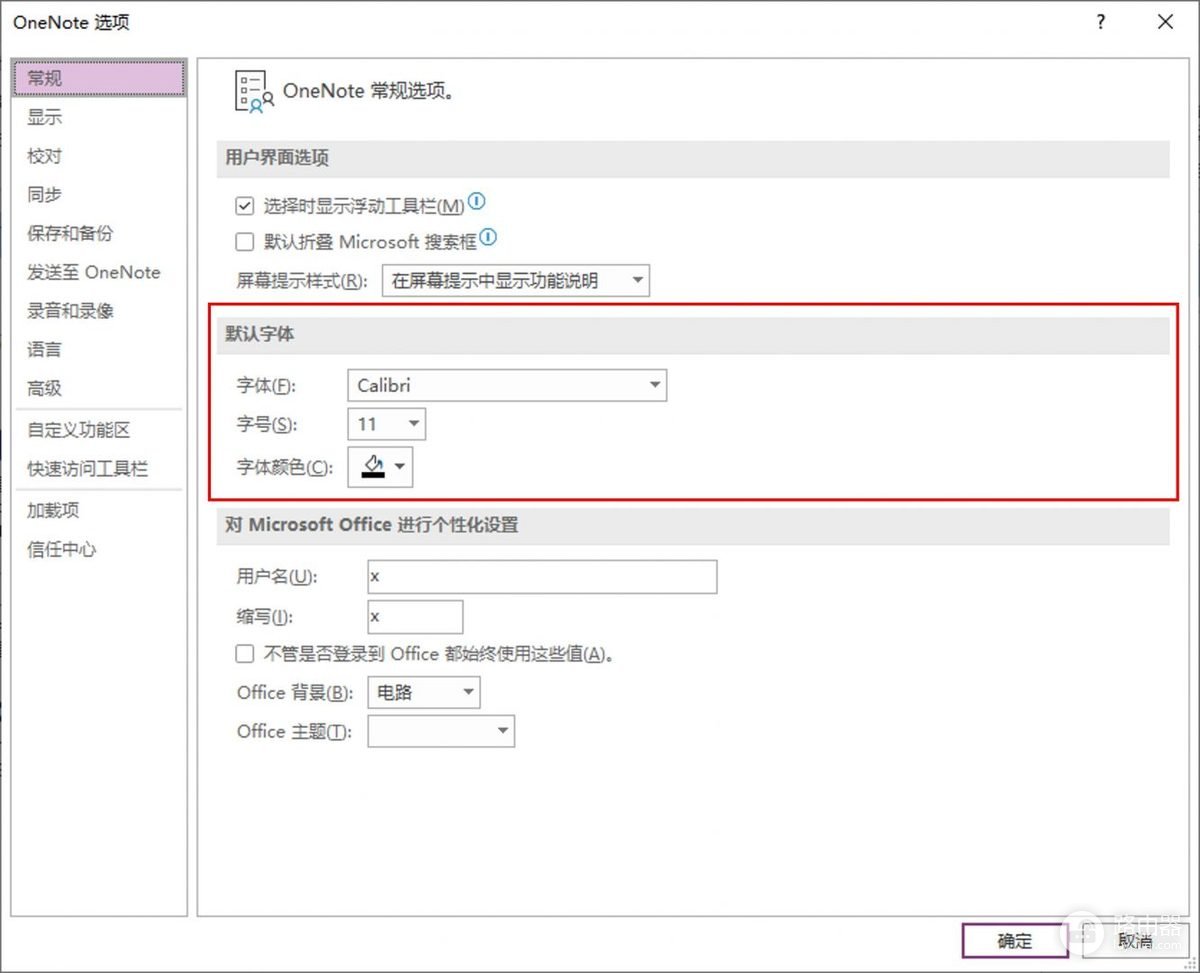
在【OneNote选项】的【默认字体】区域选择常用字体、字号和字体颜色,再点【确定】保存。需要跨多台Windows电脑使用或与他人共享的笔记,优先选设备上常见的字体,能减少另一台机器缺字后的替换和换行变化。
3、新建页面确认结果
保存后新建一个空白页面,直接输入几行文字。新页中的正文呈现刚才选择的字体和字号,才说明默认值已经生效。不要在原有页面末尾追加一段来判断,因为那一段可能继续沿用原段落的格式。
旧笔记需要在开始选项卡单独修改
默认字体不会一次性改掉所有历史页面。打开需要整理的页面,选中目标文字,再到【开始】选项卡的文本格式工具中选择字体、字号或颜色。只调整一段文字,选中那一段即可。标题、待办标记、表格或代码需要保留层级样式,选区不要覆盖这些部分。
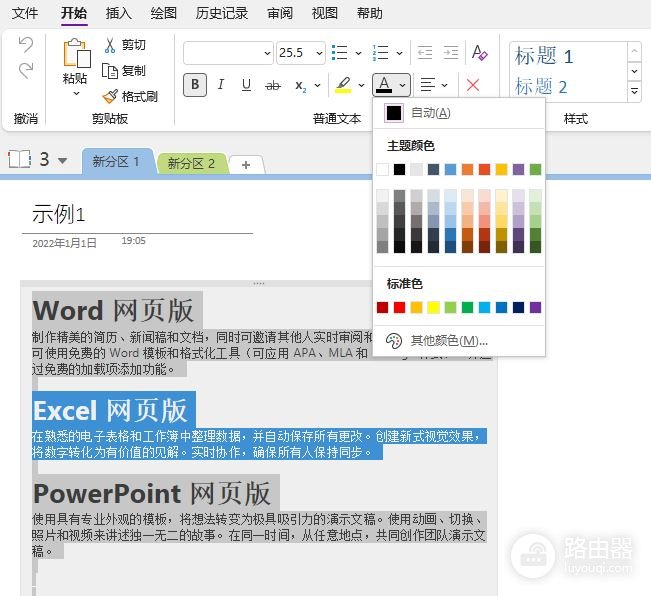
从Word、网页或邮件粘贴进来的内容也可能带着原格式。带有源格式的内容可先粘贴为纯文本,或选中粘贴后的段落重新应用所需字体。设置默认值后再新建一页、输入普通文字并测试一次粘贴内容,能把“默认设置没有生效”和“某段文字保留源格式”这两种情况区分开。
关闭并重新打开OneNote后,新建页面仍显示旧字体,再检查另一台同步设备是否安装了相同字体。缺少字体时系统可能会以替代字体显示,所以不要只凭另一台电脑的版式变化就判断设置被还原了。