Excel表格图片显示#REF!的原因与处理步骤
Excel表格里的图片位置显示“#REF!”时,先查看附近单元格的编辑栏。公式中出现 #REF!,说明引用的行、列、工作表或命名区域已经失效。单元格公式正常而图片变成报错、空白或旧内容,问题多在链接图片、相机工具或外部文件的来源。按下面的顺序排查,能把公式和图片的关联一起恢复。
Excel表格图片显示#REF!的原因与处理步骤
1、查看报错位置引用了什么
点选显示报错的单元格,按F2或查看编辑栏。删除参与计算的行列、覆盖原单元格,或复制工作表后弄断名称引用,都可能让公式出现 #REF!。图片附近的合计、查找结果和图表经常就是它的来源,沿着这些单元格核对能更快找到断开的区域。
2、误删行列后用撤销恢复
误删发生后可按Ctrl+Z,或点击快速访问工具栏的【撤消】。原公式和图片依赖的区域会一起回到删除前的状态,这是恢复最快的方式。
3、把公式改回有效单元格
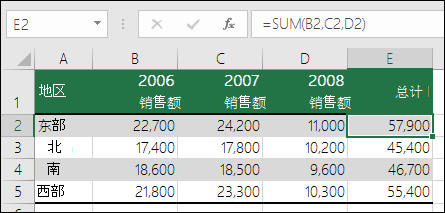
不能撤销时,在公式栏找到 #REF! 所在的位置,结合周边公式判断原来应指向哪一列、哪一行或哪个工作表。求和公式原来逐个写成 =SUM(B2,C2,D2),删除中间列后可能变成 =SUM(B2,#REF!,C2)。原数据仍在,就把 #REF! 改为正确的单元格地址。原数据已被删除,应恢复数据后再改公式。
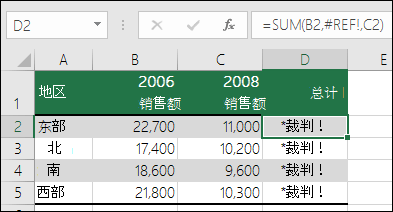
VLOOKUP、INDEX等公式的查找范围与返回列、行不匹配时也会报错。检查使用的范围是否覆盖目标列或目标行。名称公式或动态区域驱动图片,应打开【公式】→【名称管理器】,把指向 #REF! 的名称改回现存区域。
连续单元格汇总可以把逐个列出的引用改成连续范围。例如 =SUM(B2,C2,D2) 可以改写为 =SUM(B2:D2)。使用范围引用后,在求和区域内删除一列,Excel会随区域变化调整公式,仍应在修改后检查结果是否符合原来的计算规则。
4、重新连接图片来源
外部文件链接的图片需要能访问原图片文件、外部工作簿和共享路径。文件仅改名或移动,重新建立链接即可。原文件不存在,就删除失效链接并重新插入图片。依赖单元格区域的链接图片,应在源区域和名称引用修好后重新指定图片来源,再拖动或刷新图片检查显示结果。
普通嵌入图片不依赖外部路径,重新打开文件后仍应保留在工作簿中。链接图片则受来源文件和路径影响,适合需要跟随源文件更新的场景。不需要自动更新的对外报表,把最终图片嵌入工作簿更容易保证显示一致。
5、重新打开工作簿验证
逐一查看图片对应的单元格、名称引用和计算结果,确保不再出现 #REF!。保存副本后关闭并重新打开工作簿,观察图片是否仍正常显示。将文件复制到实际交付位置再次打开,并检查打印预览或导出页面中的图片位置。外部链接在新位置失效,就把图片嵌入工作簿,或把相关文件放在固定且可访问的目录中。确认这些项目无误后再替换正式文件,后续移动表格时也更容易追踪问题。