WPS文字如何旋转180度
WPS文字要把一段内容倒置180度,最稳妥的做法是先把文字放进艺术字或文本框,再旋转这个对象。普通段落只选中文字时不会出现对象旋转工具,因此先选对对象比反复找菜单更重要。
WPS文字旋转180度先准备艺术字或文本框
1、短文字可直接使用艺术字
打开【插入】→【艺术字】,选一个样式后输入内容。单击艺术字边框,进入对象的【旋转】菜单,选择【垂直翻转】即可把它倒置。适合封面标题、标签或需要醒目展示的短句。
2、段落内容放进文本框
打开【插入】→【文本框】,选择横向、竖向或多行文本框后在页面拖出区域并输入文字。单击文本框边线,看到控制点或旋转手柄才表示选中的是对象。此时不要停留在文字编辑光标状态,否则旋转命令无法作用于整个文本框。
3、让文字随对象一起翻转
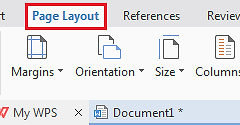
WPS学堂的操作说明中,文本框可以在【设置对象格式】的【文本框】选项中启用允许文字随对象旋转。完成后选中文本框,在【页面布局】→【旋转】中选择【垂直翻转】,文字会跟随文本框倒置。
用180° 精确设置倒置方向
需要精确控制倒置效果时,选中文本框,进入对象的效果或三维旋转设置,将【X旋转】输入为180°。这样反转的是文本框内的行或段落,不是把页面整体旋转。完成设置后点文档空白处,看文字是否已经按预期倒置。
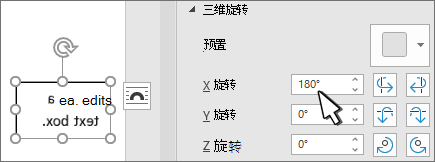
图中的【X旋转】为180°。如果看到的是竖排文字或仅向左、向右转了90度,说明选错了文字方向或旋转方式,应回到对象设置中修改,而不是继续拖动页面。
边框、背景和打印效果一起检查
倒置文字的位置确认后,按版式需要处理文本框外观。想让它像正文中的普通文字,可在对象格式里设置无填充,并在【形状轮廓】中选择【无轮廓】。保留边框则更适合做标签、提示卡或剪裁线附近的内容。
文字被截断时,先拉大文本框,再检查字号、行距和内部边距。对象遮住正文时,移动文本框或调整环绕关系。打印用途还要打开预览页确认,因为页面方向、双面翻转和文本框旋转是三项不同设置。
别把倒置、竖排和整页旋转混在一起
- 想把字上下颠倒,使用艺术字或文本框的旋转、垂直翻转或X旋转180°。
- 只想让文字从上到下排列,使用文字方向或竖排文字,效果不会是倒置。
- 想改变整页输出方向,应检查页面方向或打印设置,它不会自动旋转文档里所有文字对象。
完成后重新点选一次倒置文字,确认对象仍在正确位置,再点击文档空白处查看最终阅读方向。这样既能避免把90度和180度混淆,也能提前发现文本框在打印预览中的遮挡问题。