Word怎么删除空白页?Word文末多一页怎么处理
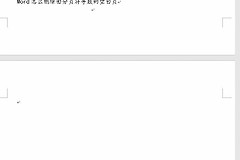
删除Word空白页的第一步是按【Ctrl+Shift+8】显示段落标记。空白页前的隐藏标记会说明原因,多余的 ¶ 可以删,写着“分页符”的横线属于手动分页,写着“分节符(下一页)”则会强制下一节从新页开始。文末还可能有一个不能删除的结束段落。根据标记处理,页眉、页码和表格不容易被带乱。
Word删除空白页先显示标记
Windows版Word使用【Ctrl+Shift+8】,Mac版可按【⌘+8】。光标应放在相应标记附近,而不是直接选中整页文字。
- 多余段落:选中多出来的 ¶ 后按Delete或Backspace,标题、表格和图片后面的换行要逐个确认。
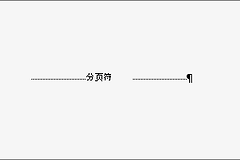
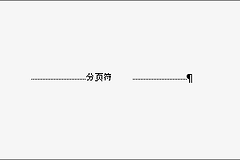
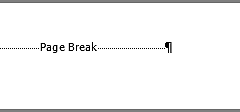
- 手动分页符:它会显示为带“分页符”字样的横线,双击横线或把光标放在它前方后按Delete。
- 分节符:看到“分节符(下一页)”、奇数页或偶数页标记时,先检查它是否承担页眉、页码或栏数设置。
删掉一个标记后,立即观察内容是否回到上一页。页面恢复正常就停止操作,避免误删仍有作用的换行或分节设置。
手动分页符、文末段落和分节符的处理
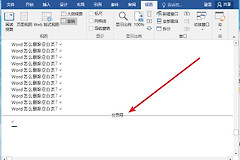
选中手动分页符
手动分页符删除后,后续文字会尝试回到上一页。Word自动在页末产生的换页位置不能直接删除,只有人为插入的分页符可以这样移除。
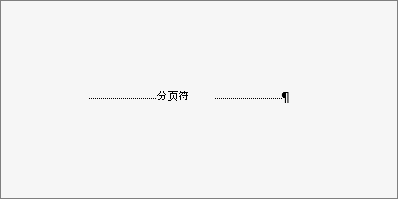
图中横线中间的“分页符”和右侧段落标记就是要定位的对象。下一段文字回到前页,便能确认空白页由手动分页造成。
缩小文末结束段落
表格正好位于文档末尾,或内容刚好铺满一页,Word仍会保留一个结束段落。这个标记不能彻底删除,却可能被挤到下一页,于是出现看似空白的尾页。显示标记后选中最后那个 ¶,在【字号】框输入【1】并回车,把它缩到1磅。关闭显示标记后,结尾段落回到前页,空白尾页也会消失。
标记仍放不回前页,可以在【布局】→【边距】里小幅缩小下边距,并查看表格底部和正文没有被遮住。为删一页而删除表格内容,或把字号改到正常正文上,都会带来新的排版问题。
把分节符改为连续
文档中间的空白页若紧跟【分节符(下一页)】、奇数页或偶数页分节符,直接删除会让页眉、页码、方向或栏数发生变化。还需保留不同节的格式时,双击分节符,在【布局】的【分隔符】菜单中把类型改为【连续】。连续分节符会在同一页开始新节,不会再强制跳到新页。
确认前后两节不再需要不同格式,才把光标放在分节符前删除。完成后逐页查看页眉页脚、页码编号和图片位置。一旦格式变化,先撤销,再用连续分节符或段落分页设置处理。
删除后检查Word版式
再次按【Ctrl+Shift+8】隐藏标记,从空白页前一页开始翻看。标题没有跑到页尾、表格没有被截断、页码和页眉仍连续,才算处理完成。空白页仍在时,重新显示标记,重点查看是否还有第二个手动分页符或【段前分页】设置,而不是继续删除正常正文。