Word编号怎么自动排列下来?连续编号与多级列表设置
Word编号要自动往下排,就要让每一项处在同一个编号列表里。输入第一项后使用【开始】中的【编号】,或者在新行输入1. 再按空格,Word会启动编号列表。之后每按一次Enter,新段落就会自动获得下一个编号。
Word编号怎么自动排列下来:建立连续列表
1、从空白位置开始编号
把光标放在需要列步骤的位置,点击【开始】→【编号】,选定数字样式后输入第一项。完成一项按Enter,下一行会自动显示后续编号。列表完成时连续按两次Enter,或关闭编号按钮,再开始普通段落。
2、把已有文字转换为编号
已经写好的步骤不用逐行补数字。选中要处理的几个段落,在【开始】选项卡选择【编号】即可,每个段落都会成为一个列表项。标题、解释段或不应编号的文字不要选入,避免它们混进步骤序列。
3、让一个项目内部换行
同一编号下补一行说明,可按Shift+Enter换行,不要按Enter。前者仍属于当前项目,后者会新建下一编号。这个区别能避免说明文字被误拆成新的步骤。
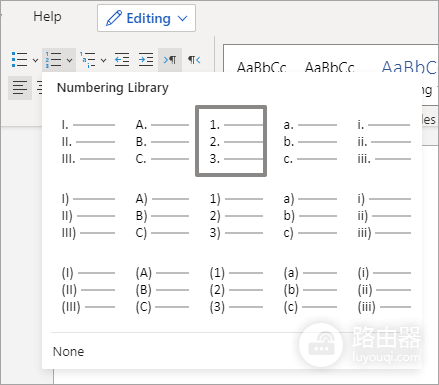
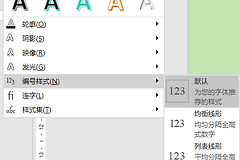
编号库截图展示了数字、字母和括号等不同的自动编号样式,可按文档层级选择。
编号样式和重启位置怎么调整
改成括号、字母或中文数字
选中列表后打开【编号】旁的箭头,直接选用需要的样式。要调整数字、字母、括号或对齐方式,可在编号菜单中打开定义新数字格式,再设置【数字样式】和【编号格式】。整组列表一起选中后修改,格式才会保持一致。
独立章节从1重新开始
同一组操作应持续使用一个列表。新的章节需要从1开始时,单独建立一个列表并设置它的起始编号。中间删除某项后,Word管理的列表会自动补齐后续号码。发现手工敲出的数字后,先删掉它们,再重新应用编号。
用多级列表生成1、1.1、1.1.1
建立层级编号
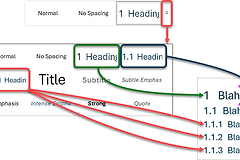
章节与子步骤需要层级关系时,使用【开始】→【多级列表】。选择文本或编号列表后,可进入定义新建多级列表设置各级的显示方式和起始编号。不要把1.1当作普通文字输入,否则前面增加内容后它不会跟着变化。
检查层级关系
多级列表里,子级应依附在对应主项下面。先确认每个主项和子项本身是独立段落,再在多级列表设置中处理级别和编号格式。新增、删除或移动段落后检查层级是否仍对应实际内容,发现独立章节被接到上一组时,重新建立该章节的列表即可。
完成后检查两个结果
新增步骤是否顺延
插入一条新步骤,后面的数字能自动顺延,说明列表建立正确。
删除步骤是否补齐
删除一条中间步骤,后续号码会自动补齐,说明没有夹杂手工数字。只有这两个检查都通过,后面继续增删内容时编号才会稳定自动排列。