WPS表格不能合并怎么办?WPS表格部分修改怎么处理
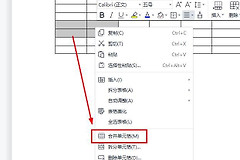
WPS表格不能合并,检查选中的区域是否碰到了已有合并单元格。弹出“不能对合并单元格作部分修改”提示,说明当前操作只覆盖了合并区域的一部分。找到完整区域,取消合并再处理,或者一次选中整块合并区域,就能避免反复出现同一提示。
WPS表格不能合并时看哪里
点击报错附近的单元格,观察选框是否跨了多行或多列。选框范围明显大于一个单元格,往往表示这里已经被合并。只选其中一行、一个小格,或者让插入和删除范围与它交叉,都可能导致部分修改提示。
只是想合并新的表头,确认选区是连续的矩形。隔开的单元格不能直接合并,已合并区域也不能拆成几段分别处理。对数据明细进行排序、筛选、插入行列前,检查表头下方有没有跨行合并。
处理“不能对合并单元格作部分修改”
1、定位完整的合并范围
关闭提示,回到刚才操作的行列,选中包含问题单元格的整块区域。查看它从哪一列开始、到哪一列结束,避免只拿到合并区域中的一个小格。
2、按目的选择取消合并或整块操作
合并区域会限制插入、删除、复制和批量填充。还原相关的合并单元格,再完成原来的表格操作。只想改这块合并内容,保持整块选中后再编辑,不要把光标落在其中一部分后直接处理。
3、检查处理后的表格结构
完成操作,检查原有文字、公式和表头位置是否仍正确。需要恢复版式,再重新合并。数据明细区域尽量保留独立单元格,后续增删行列会更方便。
不合并单元格也能让表头跨列居中
表头只需要横跨多列显示,可以改用【跨列居中】。选中要排列的单元格范围,在【开始】菜单的【合并居中】下拉项中选择【跨列居中】。文字会显示在选区中间,单元格本身仍然独立保留。
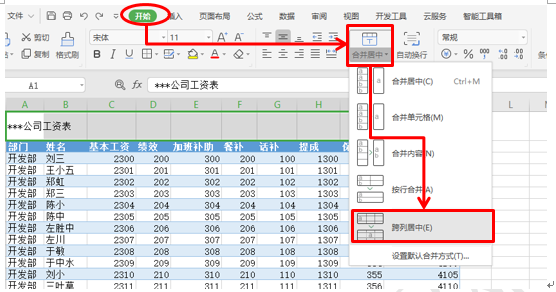
点击选区中的不同单元格检查结构。看起来像合并后的标题,但每个单元格仍可单独选中,这能减少后续插入或删除行受合并区域限制的情况。
合并前后的选择依据
| 使用场景 | 更合适的做法 |
|---|---|
| 只需让表头文字跨列显示 | 使用【跨列居中】,保留原有单元格。 |
| 需要把多个单元格变成一个整体 | 选中连续矩形区域后合并。 |
| 要插入、删除或批量处理数据 | 还原涉及范围的合并单元格,再进行操作。 |
WPS表格出现不能合并或不能部分修改,并不一定是文件异常。把操作范围和已有合并区域对齐,或用跨列居中替代单元格合并,就能在保留版式的同时减少后续表格操作的限制。