WPS表格怎么处理?排序和筛选整理数据的方法
WPS表格的日常处理,关键是让整块数据保持连续,再根据目的使用排序或筛选。排序会按规则重新排列记录,筛选只暂时隐藏不符合条件的行。表头、数据范围和同一行字段整理清楚,姓名、类别和金额才不会被拆开。
先把数据区域整理成可处理的表
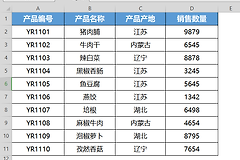
第一行只放字段名,例如员工姓名、部门、费用种类和金额。表头下面连续录入数据,同一列保持同一种类型。金额列里混入“待报销”,或把数字写成带单位的文字,按数值排序和筛选就会失去意义。
操作前点进数据区域,检查中间是否夹着空白行、空白列,或出现只合并一部分的单元格。要按金额、日期或名称排列,一条记录里的所有列都应一起移动,不能只选金额列直接排序。
用WPS表格排序和筛选数据
1、按完整行排序
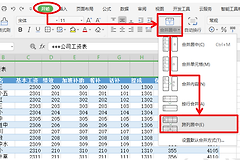
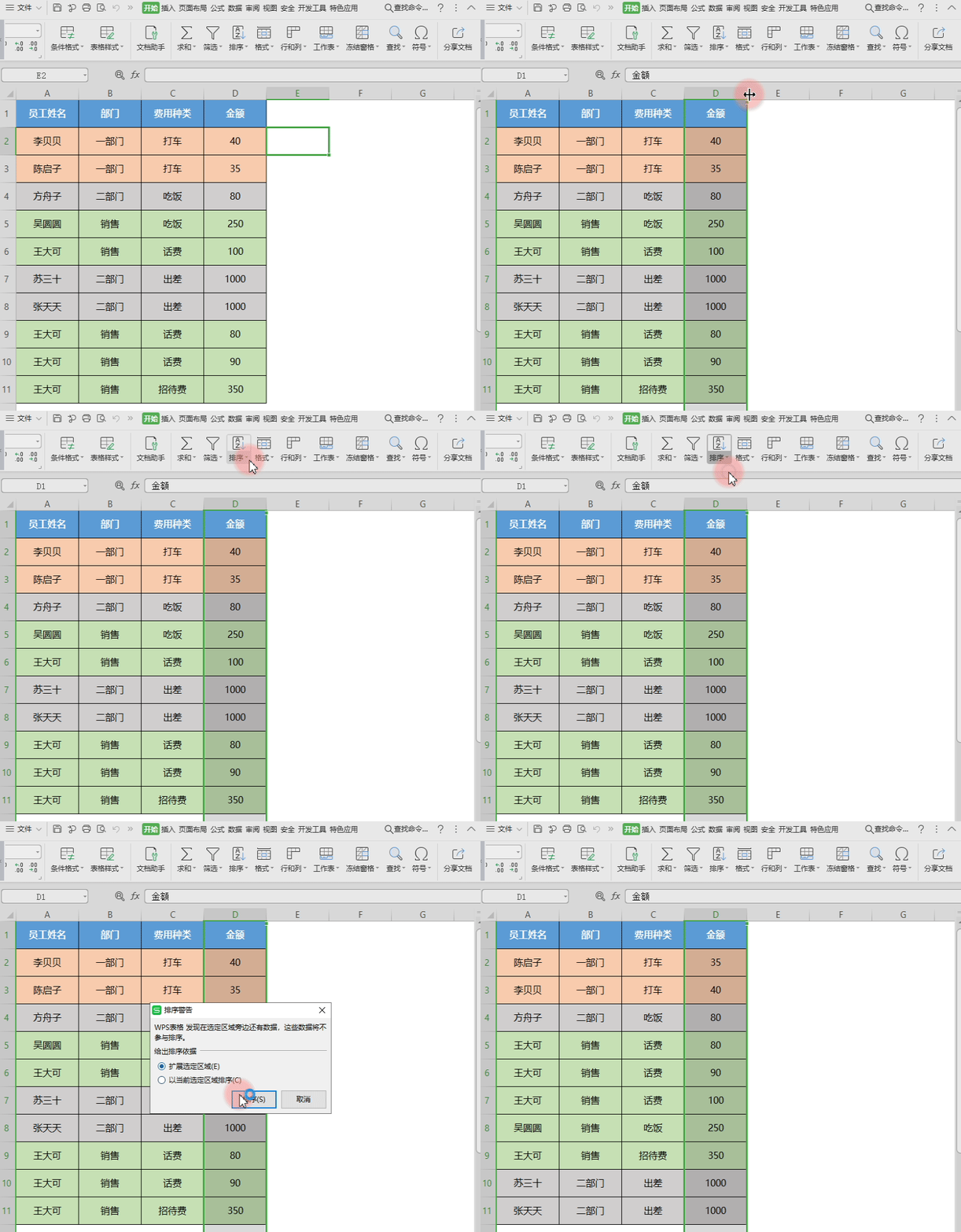
选中表头和所有需要参与排序的记录,在【开始】→【排序】中选择【升序】或【降序】。金额从小到大、日期由早到晚可用升序。较大金额或最新日期需要排在前面时选降序,文字列会按文本顺序排列。
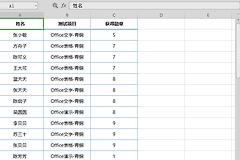
WPS出现排序范围提示时,选择【扩展选定区域】。姓名、部门、费用种类和金额会留在原来的同一行。【以当前选定区域排序】只移动当前列,除非确实只想调整这一列,否则容易让字段对应错位。
2、按字段筛选需要查看的记录
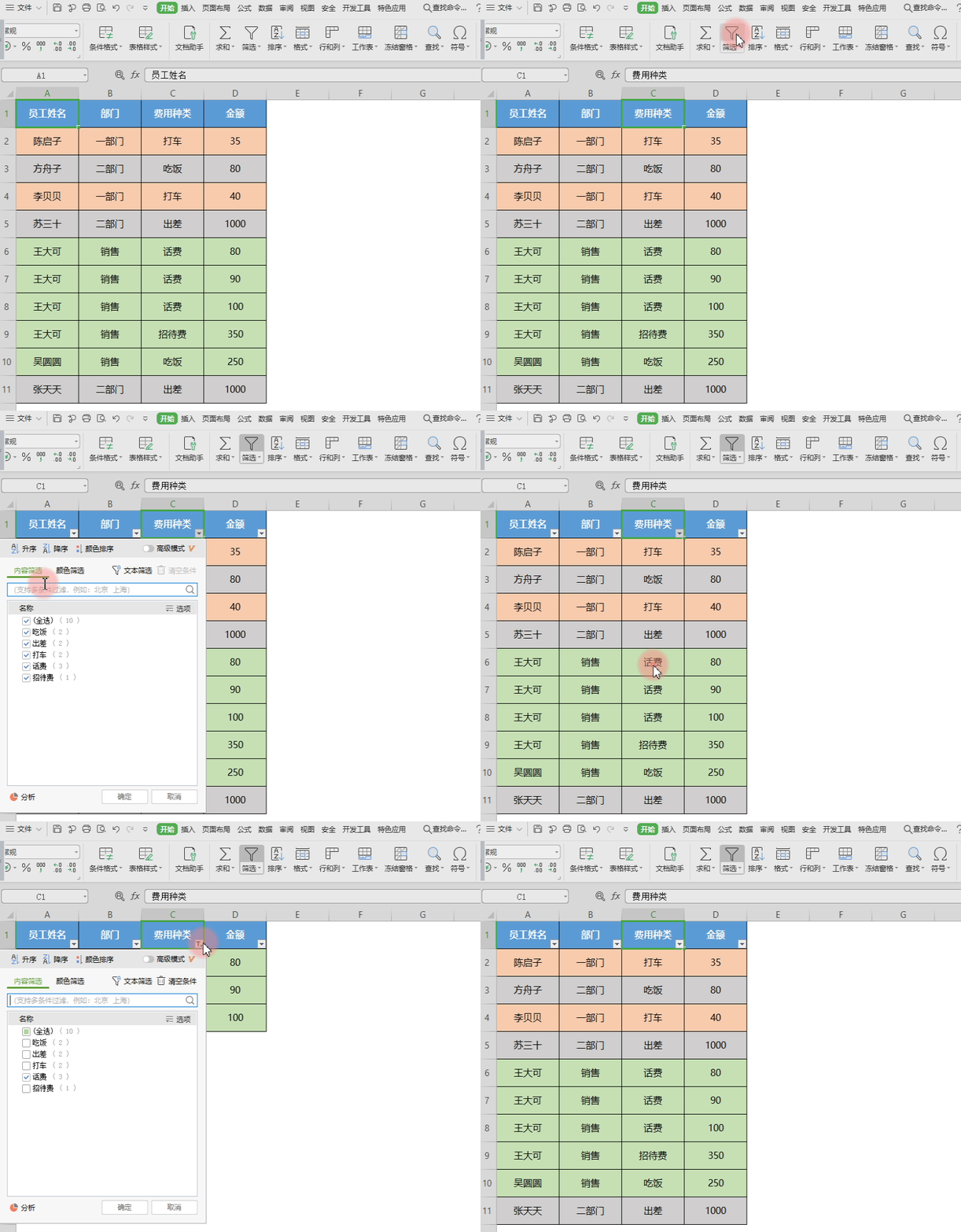
从大量明细中查找某个部门、某项费用或一个金额区间,可选中表头所在区域,在【开始】→【筛选】打开筛选,也可以使用 Ctrl+Shift+L。表头出现下拉按钮后,点击需要判断的字段。
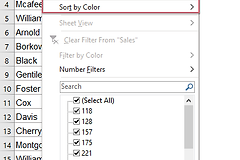
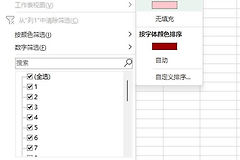
内容筛选可以勾选需要显示的项目,例如只看“话费”。颜色筛选按单元格底色显示,文本或数字筛选可设定更具体的条件。筛选后的行没有被删除,只是暂时不显示,仍可继续核对符合条件的记录。
3、核对结果并恢复全表
排序完成后,确认表头仍在第一行,并抽查两三条记录的姓名、类别和金额。字段配对出现错位,或有记录没有进入本次排列,说明选取的范围不完整。立即撤销,选中完整区域后重新排序。
要回到完整列表,点击字段下拉按钮清空条件,或再次关闭筛选。恢复后确认总行数和表头仍完整,不要把筛选后的局部范围当成整张表去排序。
用于汇总或交付前检查这些结果
- 数据排序后,同一行的名称、类别、金额和日期仍然对应,没有只移动某一列。
- 筛选条件清除后,原先隐藏的记录能重新显示,避免把暂时隐藏误当成数据丢失。
- 交给他人前,保留清楚的表头、统一的数值格式和完整数据范围,并保存一份副本。
筛选帮助你缩小查看范围,排序帮助你按规则重排记录。先整理连续的数据区域,再按完整行排序、按字段筛选,WPS表格的大多数日常处理任务都能稳定完成。