WPS云文档怎么关闭自动同步
WPS云文档的自动上传通常和文件漫游、账号登录有关。想停止后续文件上传,先确认自己要关闭的是自动同步,还是要删除已经在云端的文件。这两件事不能混在一起:退出账号会让之后打开或编辑的文件不再上传,但不会自动清掉已有云端文件。先核对文件再操作,能避免把仍要保留的资料误删。
WPS云文档关闭前先核对云端文件
进入文件漫游区域查看云端内容
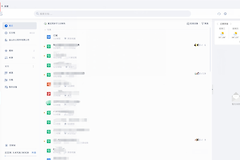
打开WPS后,进入Office Space,再找到File Roaming。这里可以查看与当前账号关联的云端文件和同步内容。先把重要文件下载一份或另存到本地。
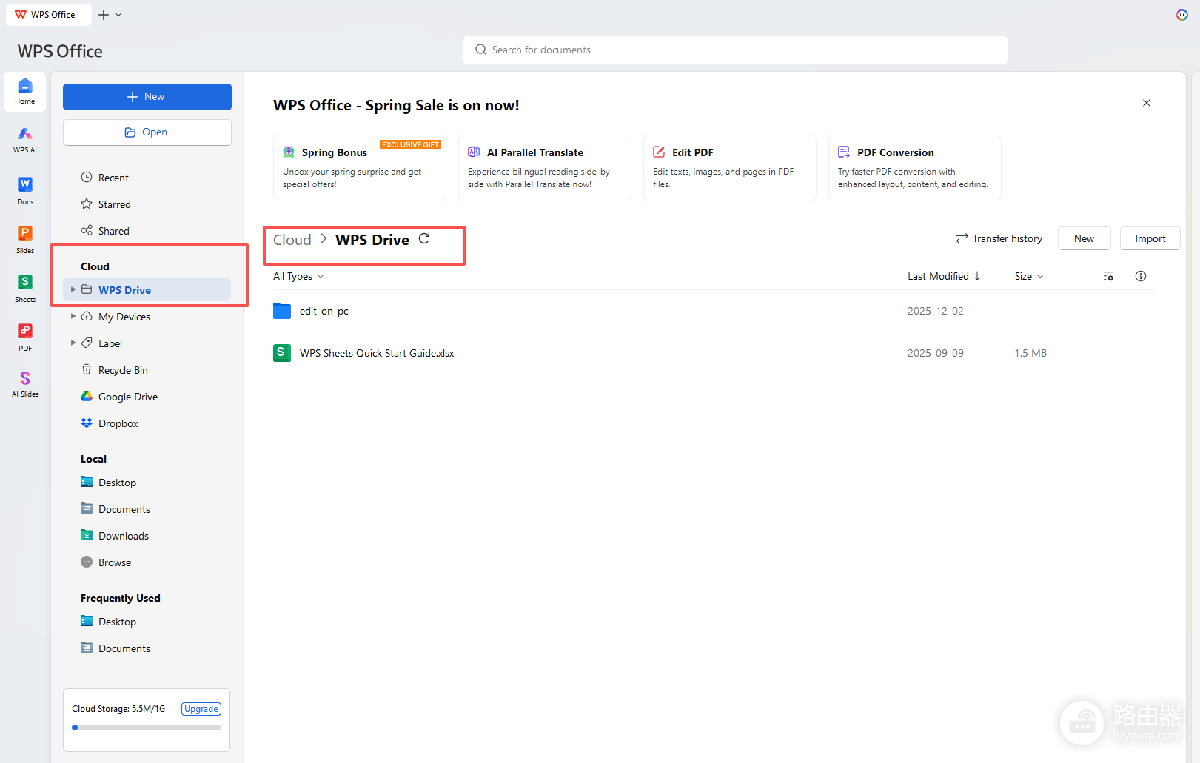
确认云端已有文件后,再决定只停用同步还是处理具体文件。
从账号入口退出登录
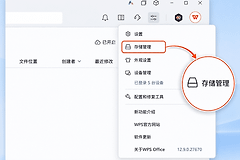
回到WPS客户端右上角的账号入口,选择退出当前账号。退出前保存正在编辑的本地文档,确认没有未完成的协作内容。
之后新打开或编辑的文件不会再上传到该账号的云端。
用本地测试文件验证状态
退出后打开一个本地测试文件并保存,再检查客户端是否仍显示账号同步状态。不要用需要保留的正式文件做第一次测试。
确认没有继续上传后,就可以按本地文件方式继续使用WPS。
停止同步不等于删除已有云文档
退出账号解决的是后续上传,不等于删除云端已有的文档。云端文件是否继续保留,要在文件列表中逐个确认。需要删除时先下载备份,再检查是否有共享链接、协作成员或历史版本,确认不再需要后再执行删除。只是不想在当前电脑看到云文档时,退出账号通常已经足够。
重新登录同一个账号后,文件漫游可能再次启用,之后打开或编辑的文档也可能恢复上传。共用电脑上更要确认账号真的退出,避免下一位使用者把文件同步到你的账号。无法判断某个文件是否已上传时,先到云端文件列表核对,不要直接清理本地唯一副本。
关闭自动同步后,本地文件仍应按自己的习惯保存和备份。重要资料可以保存在本地文件夹并另做一份备份,既能减少云端同步,也不会因为退出账号失去唯一一份内容。文件需要临时在不同设备间传递时,先用副本测试,再决定是否重新登录和启用漫游。
如果客户端界面和这里描述的入口不同,先确认WPS版本和账号状态。不要通过强制结束程序来代替退出账号,强制关闭不能保证同步状态已经停止,还可能丢失未保存的本地修改。操作结束后重新打开客户端,确认账号没有自动恢复登录,并观察是否出现新的云端上传记录。