OneDrive登不上怎么办?按账号和设备逐步排查
OneDrive登不上时,先分清登录的是Microsoft个人账号还是工作或学校账号,并弄清问题发生在网页还是电脑上的同步应用。个人账号不能进入工作或学校OneDrive站点。网页能够打开、本机云朵却显示未连接,排查重点应放在客户端登录状态和当前网络。
OneDrive登不上,核对账号类型和报错
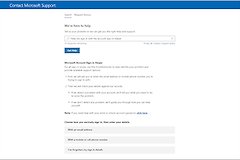
个人账号应通过自己的Microsoft账号登录。单位邮箱多为工作或学校账号,登录过程可能转到组织的验证页面。出现“所选用户帐户不存在于租户”或无法访问工作站点的提示,往往是把个人账号填进了工作或学校入口,应改用组织提供的账号。
工作或学校账号完成密码和多重验证后仍被拒绝,可把完整报错文字、出现时间和登录邮箱交给IT支持人员或服务台。反复试填不同密码容易触发账号保护。个人账号忘记密码或收不到验证信息,可使用Microsoft帐户恢复流程处理。
同步应用未登录或未连接,按图标进入设置
1、打开OneDrive登录窗口
任务栏通知区域出现灰色或带横线的OneDrive云朵,表示同步应用没有登录。点击图标,按【设置OneDrive】中的提示输入电子邮件地址和密码。通知区域没有图标,可以从Windows开始菜单或Mac的聚焦搜索中打开OneDrive。
2、在设置中查看当前账号
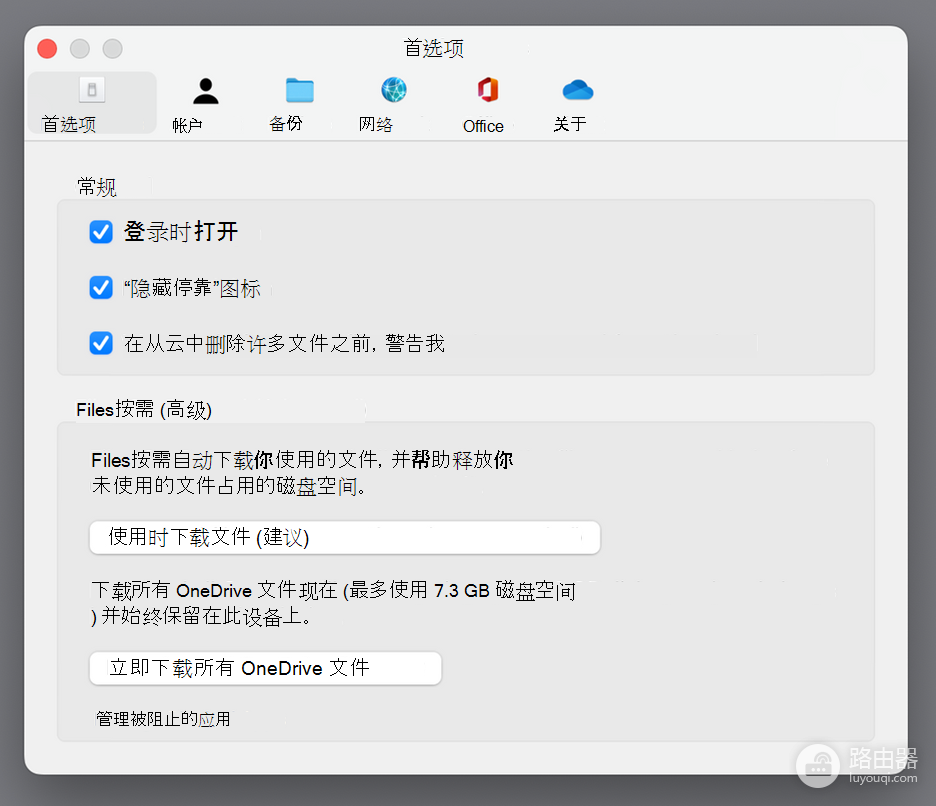
打开OneDrive设置后,进入【帐户】查看正在使用的账号。电脑可以保存不同的工作或学校账号,但同一台电脑只能有一个个人账号处于活动状态。发现账号不对,可取消链接该账号,然后添加需要使用的账号。macOS用户可从菜单栏的云图标打开菜单,进入【首选项】查看【帐户】和【网络】。
3、用不同网络判断连接问题
密码可以提交但客户端始终显示未连接,可在浏览器中打开OneDrive网页,并在手机热点等另一网络下重新测试。替代网络能够连接,说明当前网络、运营商防火墙或代理设置可能正在阻止OneDrive。保留测试结果后,联系网络服务商或单位网络管理员处理。
登录恢复后,按同步结果决定下一步
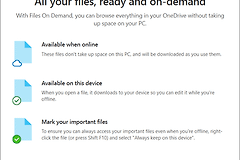
- 云朵恢复但文件不更新:查看是否暂停同步、存储空间是否已满,以及文件是否位于实际同步的文件夹中。OneDrive没有运行时重新启动应用。找不到应用或启动后仍异常,可安装Microsoft提供的最新版同步应用。重装会触发完整同步,状态稳定前不要移动或删除原有文件。
- 网页和其他设备都能登录:账号和云端文件仍可用,问题集中在这台电脑的OneDrive应用或网络。
- 只有工作账号无法登录:组织许可、条件访问或账号状态需要管理员进一步核实。
- 登录成功却反复断开:检查网络切换、代理和防火墙,然后重启同步应用。
- 界面提示存储已满:处理存储配额后等待状态更新,再观察上传和同步是否恢复。
问题恢复后,打开一个近期文件,核验网页和本机都能访问,并等待云朵图标显示同步完成。状态正常后再处理此前未同步的大文件或文件夹。