WPS怎么安装Office兼容包?WPS常见文件打不开怎么处理
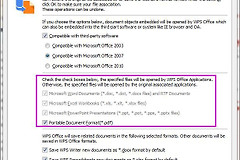
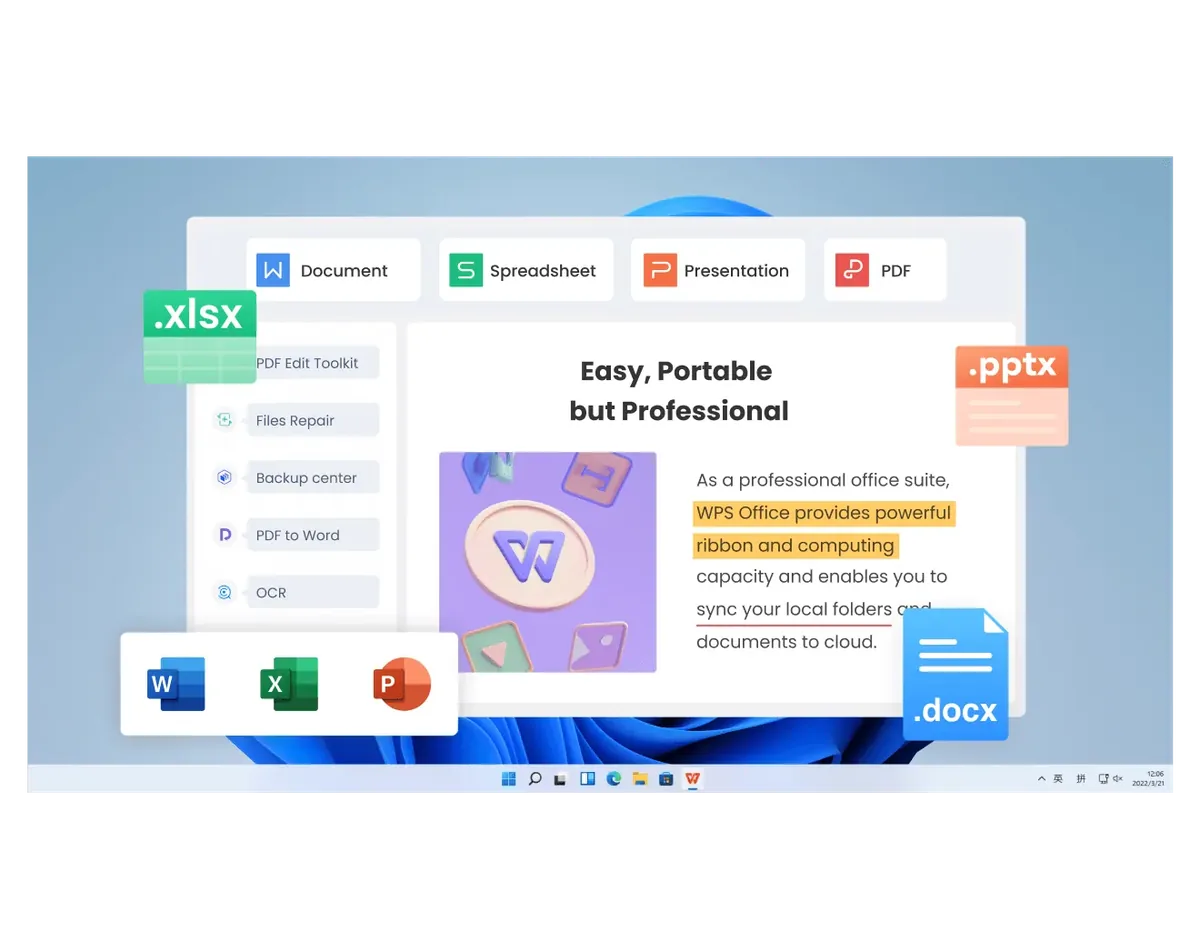
WPS对常见Word、Excel、PowerPoint文件已具备基础兼容能力,无需另装来路不明的Office兼容包。Windows版WPS Office已提供对 .doc、.docx、.xls、.xlsx、.ppt、.pptx等常见格式的兼容能力。正确做法是从官方Windows下载入口安装或更新WPS本体,再用原文件验证能否正常打开和保存。
安装WPS后处理Office文件的步骤
1、查看文件扩展名
在文件资源管理器中查看文件名末尾的扩展名。常见的 .doc、.docx、.xls、.xlsx、.ppt、.pptx可以直接用WPS测试打开。遇到少见格式、带宏文件或没有扩展名的文件,应保留原文件副本,并根据实际报错继续判断。
2、从WPS官方Windows下载入口安装或更新
下载并安装Windows版WPS Office后,重新启动程序。已经安装WPS但同类文件都无法打开,可更新或重新安装WPS本体,不要同时叠加多个第三方插件。安装完成后,右键目标文件并选择用WPS打开。
3、用一份Office文件做打开测试
在WPS中打开一份 .docx、.xlsx或 .pptx文件,检查正文、表格或幻灯片是否可编辑。能够正常进入编辑界面,说明基础格式支持已经可用。只有一份文件报错而其他同类文件能打开,问题更可能出在该文件自身而不是缺少兼容包。
4、另存一份副本验证输出格式
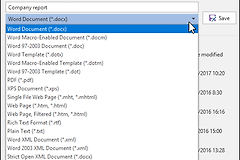
编辑测试文件后使用【另存为】,选择需要的文档格式并保存副本。可选择 .doc、.docx、.xls、.xlsx、.ppt、.pptx和 .pdf等保存格式。重新打开副本,确认关键文字、表格、公式和页面版式没有明显异常。
出现排版差异时怎么处理
文件能够打开但字体、换页或图表位置不同,不代表安装失败。检查电脑是否缺少原文档使用的字体,并查看页面设置和打印预览。对于含宏、复杂嵌入对象或特殊模板的文件,保留原件,再决定是否需要回到创建该文件的软件继续处理。
同类文件都打不开
WPS更新或重新安装后仍无效,应记录扩展名和完整提示。单位电脑还应检查软件安装权限或管理策略。不要把未知网站提供的兼容包直接覆盖到现有WPS安装目录,以免增加文件关联和安全问题。
完成这些检查后再继续编辑重要文件,并保留一份未改动的原始副本,后续需要回退时可直接对照。