PPT背景图片怎么修改?单页和全部幻灯片的设置方法
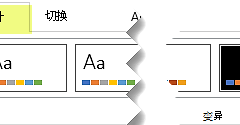
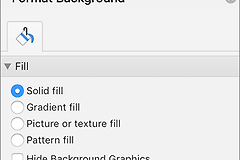
PPT背景图片要修改,在左侧缩略图选中目标页后,打开【设计】→【设置背景格式】,在【填充】里选【图片或纹理填充】,再从本机或图片库插入新图。这样换的是页面背景,不会把文字框和普通图片一起删掉。设置完成后不点“全部应用”,就只影响当前这一页。
PPT背景图片怎么修改:换当前幻灯片
1、打开背景设置
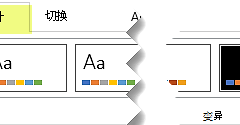
选中要处理的页面,在【设计】选项卡右侧找到【设置背景格式】。右键单击幻灯片空白处,也可进入同一个窗格。不要直接处理页面里的照片:那张照片有可能只是普通对象,和真正的页面背景不是一回事。
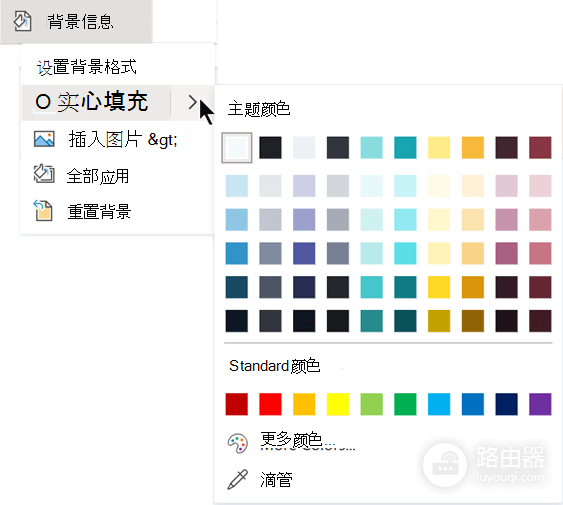
2、插入新的背景图
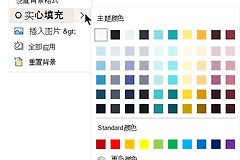
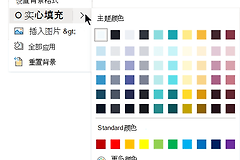
在【填充】中选【图片或纹理填充】,点击【插入】后从设备、库存图片或其他可用位置选择图片。插入图片后查看标题区域。背景主体压住标题,就调整图片或换图,不要急着把文字改成很小的字号。
3、看清楚再保留
背景图不是越满越好。亮度高、细节多的图片可适当提高透明度,也可把文字移到留白处。横向幻灯片优先配横图,能少掉拉伸变形的问题。播放预览一遍,确认远看时标题、页码和正文仍有足够对比度。
一页改好后,怎样应用到全部幻灯片
背景格式默认只改当前页。点击【全部应用】前,确认封面、目录和内容页都适合同一张图。这一步会把当前背景设置同步到整份演示文稿,适合统一的品牌底图或简单的报告模板。
| 你的目标 | 合适做法 | 完成后检查 |
|---|---|---|
| 只替换某一页 | 选中该页后设置图片背景,不点全部应用 | 相邻幻灯片保持原样 |
| 所有页面同一背景 | 在一页调好图片后选择全部应用 | 封面与内容页的文字都清楚 |
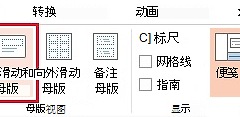
| 指定版式长期带背景 | 进入【视图】→【幻灯片母版】修改对应版式 | 新建该版式页面会继承背景 |
如果只有部分内容页需要同一底图,不建议直接全局应用。可分别选中这些页面再设置,或者把背景放到对应的幻灯片版式中,避免封面和目录被迫套用相同画面。
背景图片改错范围或看不清时怎么处理
刚点了【全部应用】却只想改一页,可以立刻撤销,再重新选中目标页设置。新建幻灯片总带着旧底图,就检查【幻灯片母版】和当前使用的版式。图片看上去像背景却点击不到,应到背景格式或母版中找,不要反复框选页面内容。
PowerPoint网页版能完成图片背景等基础操作,但图片透明等高级调整更适合在Windows或macOS桌面版里完成。保存前抽看封面、文字密集页和最后一页,确认背景范围、图片比例和文字可读性符合预期。