WPS Excel表格怎么拆分单元格?取消合并和分列的区别
WPS表格里所谓的“拆分单元格”有两种情况:已经合并的格子,用【取消合并】恢复成多个普通单元格。一个格子里塞了姓名、城市等多段文字,需要用【数据】→【分列】把内容拆到相邻列。先分清目标,才能避免把表头结构和数据内容混为一谈。
WPS Excel表格怎么拆分单元格?取消合并和分列的区别
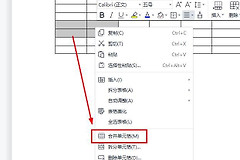
单击合并区域中的任意一个单元格,在【开始】页签找到【合并单元格】。点按钮旁的下拉箭头,选择【取消合并】。原来的大格会恢复成独立的行列格。部分版本把主按钮写作【合并居中】,入口逻辑相同,重点是展开菜单并找到取消合并项。
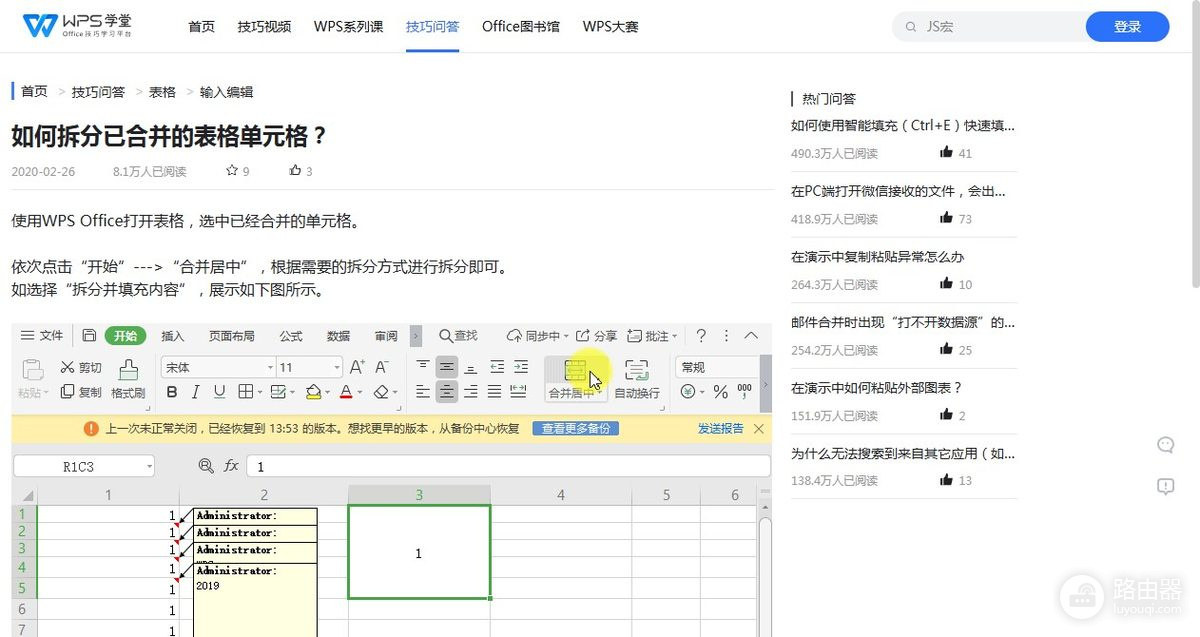
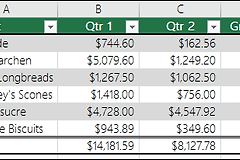
取消合并前先看清内容位置。合并区域只保留左上角单元格的真实内容,拆开后其余格子为空是正常结果,不表示刚才的文字被平均拆开了。表头只需恢复边框和对齐方式即可。如果这一行要录入多项数据,应把每一项分别填写到对应格子。
一格里的姓名和城市怎么拆成多列
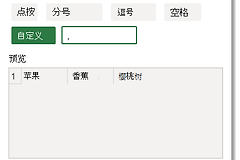
“张三 北京”这类数据并不是合并单元格,点击取消合并不会把它分开。选中所在列,打开【数据】→【分列】,按数据中的实际分隔方式选择按分隔符或固定宽度。姓名和城市用空格、逗号或斜杠隔开,就选择相应分隔符。固定宽度适合每段字符位置固定的数据。
- 按分隔符:适合空格、逗号、斜杠等明确分界。
- 固定宽度:适合每段字符在相同位置结束的数据。
进入预览后,检查切分线是否落在正确位置,并确认输出列没有覆盖原表中已有内容。编号、身份证号、长数字等容易因自动识别而改变显示形式,可以在分列设置里把目标列设为文本。这样既能保留内容,也能减少科学计数法或前导零消失的情况。
操作后怎样检查结果
取消合并完成后,单击拆出的每个格子,确认左上角内容仍在、其他格子是否需要补填。分列完成后,逐列核对首行样例和末行样例,确认姓名、电话、日期等没有错位。批量处理前可先复制一小段数据做测试,结果符合预期即可应用到整列。
如果【取消合并】按钮不可用,先按Esc退出正在编辑的单元格,并只选中一个确定的合并区域试一次。仍然无法处理,可查看工作表是否处于保护状态或是否有编辑权限。不要为了强行拆开而删除单元格内容,保留原文件副本后调整结构会更稳妥。