OneDrive可以关闭自启动吗?关闭方法和文件影响说明
更新时间:2026-10-22 12:11
OneDrive可以关闭自启动。Windows的【启动应用】列表中把OneDrive设为关闭,下一次登录系统时它就不会自动运行。这不会删除云端文件,也不会清空电脑上已同步的文件。
关闭OneDrive自启动
1、打开启动应用
按【开始】→【设置】→【应用】→【启动】,在列表里找到Microsoft OneDrive。列表中的应用把开关设为“关闭”即可阻止它自动启动。
2、关闭OneDrive开关
将OneDrive右侧开关切到关闭。也可右键单击【开始】,打开【任务管理器】的【启动应用】选项卡,选中OneDrive后选择【禁用】。两处管理的是同类登录启动项,改一处后不必重复设置。
3、重新登录检查结果
退出账户或重启电脑后,观察通知区域是否还会自动出现OneDrive云朵图标。图标没有自行启动,说明设置已生效。需要同步可从开始菜单搜索OneDrive并手动打开。
别把关闭自启动和停止使用混在一起
关闭自启动只是减少登录后的后台运行,不会取消账户链接。微软说明,即使卸载OneDrive,文件和数据也不会丢失,仍可登录OneDrive.com访问。因此,想保留偶尔手动同步的习惯,优先关闭启动项。确定不再使用该账户,再考虑取消链接或卸载。
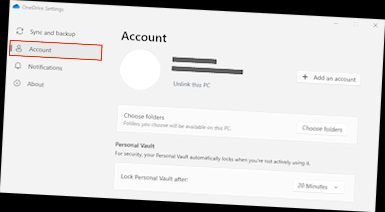
上图是OneDrive的【帐户】设置页。它适合用于查看账户连接状态或取消链接。关闭自启动本身应回到Windows的【启动应用】列表完成。
启动列表没有OneDrive或重启后还会出现
| 现象 | 处理方向 |
|---|---|
| 启动列表找不到OneDrive | 从开始菜单手动打开,或检查启动文件夹是否存在相关快捷方式 |
| 关闭后仍自动运行 | 到任务管理器的【启动应用】再次查看,并重启后核验 |
| 单位电脑开关不可改 | 可能受工作或学校策略管理,联系管理员确认 |
不要为了关闭启动项直接修改注册表。Windows的设置和任务管理器已经提供常规入口。启动列表提示路径异常后,再根据系统提示排查应用安装或快捷方式问题。
关闭后怎样避免文件没同步
准备关机前若刚编辑过OneDrive文件,先手动打开OneDrive,等通知区域的同步状态恢复正常再退出。偶尔使用云端文件的人,可以在需要时启动程序完成上传或下载。长期协作的文件更适合保留自启动,避免本地更改一直没有上传。