Excel下拉选项如何排序?
Excel下拉选项的顺序由【数据验证】里的【来源】决定,不能在菜单中直接拖动。选中带下拉箭头的单元格,进入【数据】→【数据验证】,查看来源是手动输入的项目,还是工作表里的单元格范围。前者改项目排列,后者整理源列表,菜单就会同步变化。
Excel下拉选项排序先看来源
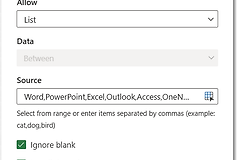
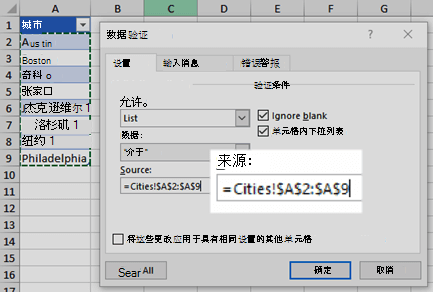
打开【设置】,将【允许】确认为【列表】,再查看【来源】。来源中直接列出 未开始,进行中,已完成 这类逗号分隔项目,选项就保存在这个框中。【来源】出现工作表地址、单元格范围或名称时,下拉菜单读取的是另一处源数据。
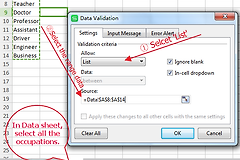
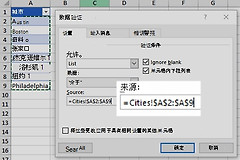
来源区域不要包括标题单元格,否则标题也会进入菜单。下图展示了数据验证窗口中由工作表单元格范围提供选项的方式。
【忽略空白】应与表单的录入规则保持一致。【提供下拉箭头】保持开启后,修改来源便能直接从单元格复核新顺序。
按来源重排下拉选项
1、直接编辑来源框
项目不多且基本固定,按目标顺序重写来源框即可。原内容为 高,中,低,要让低排在最前面,就改成 低,高,中。确定后展开下拉箭头,确认菜单顺序已经改变。
2、整理引用的源列表
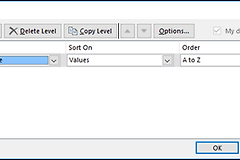
来源指向单元格区域时,跳转到对应工作表,只对实际选项所在的列或表格排序。文字和数字可按【数据】中的排序命令排列。优先级、流程状态或月份等业务顺序,可在源表按既定次序放置,也可增加排序号后按排序号排列。
编号、说明等关联列与源数据位于同一张表时,应让整行一起移动,避免项目和说明对应错位。源列表转换为Excel表格后,在表中增删条目会自动更新引用它的下拉列表。显示顺序仍以源表当前的排列为准。
展开菜单核对新顺序
修改后检查首项、末项和中间项目是否都在预期位置。菜单没有变化,重新查看该单元格的来源范围。同一工作簿中的下拉单元格可能引用不同区域。
【数据验证】命令无法使用,工作表可能受保护,或工作簿受到共享限制。模板文件可将下拉源集中在单独工作表中,标明用途后统一维护。日后调整顺序只需修改这一份源列表。