金山文档怎么操作?金山文档怎么发起协作
更新时间:2026-07-22 16:35
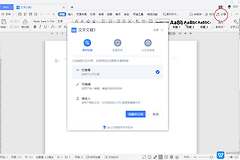
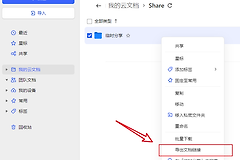
金山文档的基础操作可以从工作台开始:创建新文件或把本地资料上传到云端,打开后编辑,再按需要分享给协作者。空白内容从新建入口开始,已经写好的文档、表格或资料选择上传。文件进入列表后,及时用清楚的名称和文件夹归类。需要同事参与时,在同一份云端文件中邀请成员,并请对方实际打开一次确认访问权限。
金山文档怎样新建适合的文件
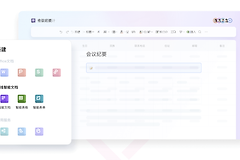
进入金山文档工作台后,打开新建入口,按任务选择文字文档、表格或演示等类型。写方案、会议记录和说明内容时使用文档,整理数据时使用表格,准备展示内容时使用演示。建立文件后即可输入和编辑。准备共享的内容最好先写好标题,让自己和协作者都能在列表中快速辨认。
已有资料不必重新创建,使用上传入口选择电脑中的文件,等待它出现在云端列表后再打开确认。上传后检查文件名、内容和所在位置,避免把相近版本混在一起。一个项目有多份资料时,把它们放到固定文件夹中,之后从最近使用、我的文档或项目位置查找会更省事。
金山文档怎么发起协作
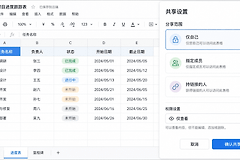
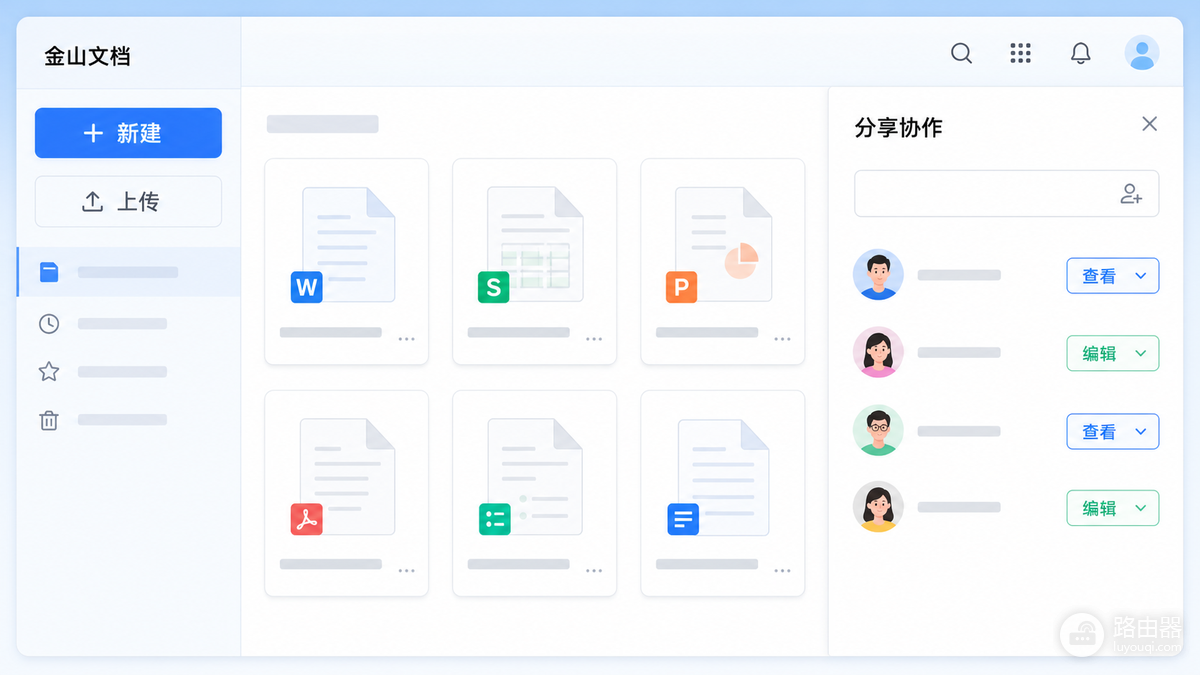
打开需要共同处理的文件,进入分享或协作页面,把同事加入成员列表。只读资料的人使用查看权限,需要补充或修改内容的人使用编辑权限。邀请发出后,请对方用自己的账号打开文件,确认能否看到正确内容,以及是否只读或可以编辑。所有修改保留在同一份云端文件中,团队无需反复发送多个副本。
金山文档找不到文件或打不开协作内容怎么办
找不到文件时,确认当前登录账号是否就是创建或上传文件的账号,再从最近使用、我的文档和项目文件夹依次定位。成员打不开协作内容时,回到分享页面检查对方是否仍在成员列表内,以及权限是否被改为查看、取消或移除。邀请对象错误时直接移除后重新发送。调整完成后让对方重新进入文件,确认问题已经排除。处理完成后保留统一的文件夹命名,之后也能减少找错版本和误发邀请的情况,协作更有条理。