Excel表格操作与排序筛选方法
Excel表格操作并不只是把内容填进单元格:让每一列的数据类型清楚,把数据区域变成可筛选、可排序、可计算的表。以一张销售记录表为例,按下面的顺序完成一次,之后换成库存、名单或费用表也能照着处理。
Excel表格操作:把原始数据整理到能使用
1、确定表头和数据类型
第一行放字段名,例如日期、商品、数量、单价和金额。同一列只保存一种数据,日期列不要混入本月之类说明,数量列不要同时写10件和12。录入时按Tab向右、按Enter向下。发现内容落在错误列后,改回正确单元格,继续录入。
2、把数据区域转换为表格
点击数据区域中的任意单元格,在【插入】中选择【表格】,确认范围包含所有列,并勾选【表包含标题】。表头出现下拉箭头后,说明筛选控件已经就绪。以后新增同类记录后,仍应接在表格末行,而不是在中间插入空白行。
3、完成一列计算向下填充
例如金额列可以在第一条记录输入 =数量单元格*单价单元格,如 =C2*D2。回车后比对结果是否与这一行的数量和单价对应,拖动单元格右下角的填充柄向下复制。求合计后,在金额列下方选择自动求和。如果合计范围没有覆盖最后一行,修正范围确认。
4、按条件筛选需要查看的记录
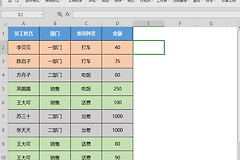
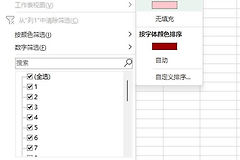
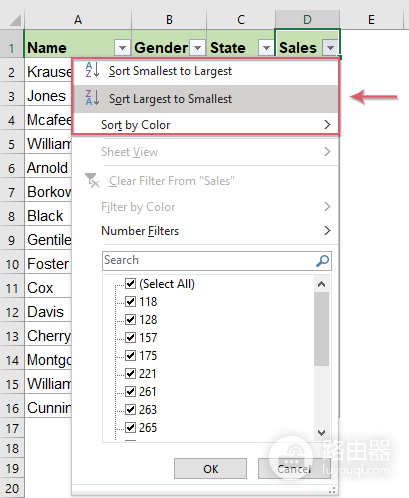
在【数据】→【筛选】后,点击列标题箭头。要只看某个商品或状态,取消“全选”,勾选目标值。要找金额区间,可在数字筛选器中设置条件。筛选后不符合条件的整行会暂时隐藏,并没有被删除。
5、排序时让同一行数据一起移动
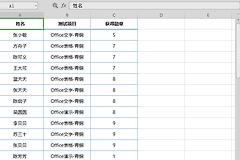
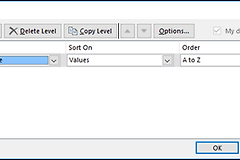
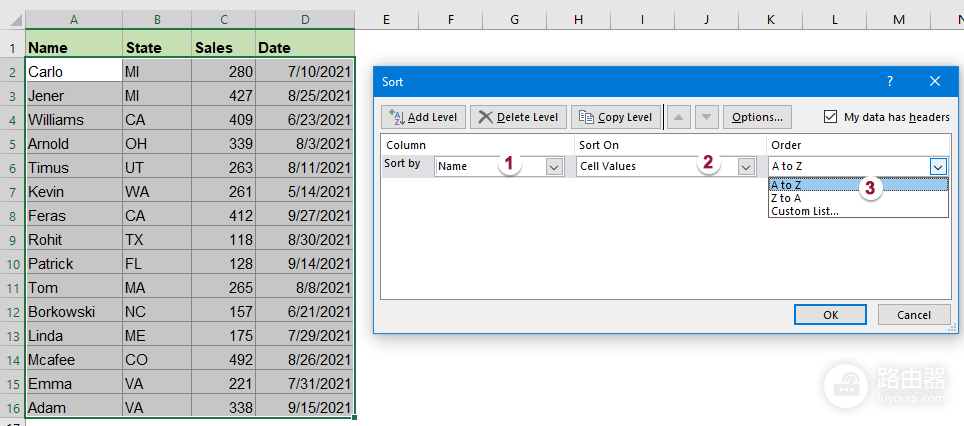
按金额或日期排序时,直接点击表格内任一单元格,再使用【数据】中的排序命令。出现范围提示时选择扩展选定区域,才能让商品、数量、金额仍留在同一行。多列排序时设主要关键字,添加第二关键字。完成后留意表头没有被排进数据区。
排序和筛选后怎样判断结果正确
筛选适合回答“哪些记录符合条件”,排序适合回答“这些记录按什么顺序看”。两者可以连续使用:筛出一个月份或一个商品,按金额降序排列。表格结果不符合预期时,清除筛选确认数据是否仍在,辨别数字是否被当作文本保存。文本型数字和真正的数值混在同一列后,排序顺序容易异常。
| 看到的情况 | 判断依据 | 下一步 |
|---|---|---|
| 排序后商品和金额对不上 | 是否只选中了一列 | 撤消后重新排序,并选择扩展选定区域 |
| 筛选后以为数据丢了 | 表头是否仍有筛选图标 | 清除当前筛选,隐藏行会重新显示 |
| 数字排在文本后面 | 单元格格式和前导空格 | 统一为数值或文本后排序 |
让公式和版面保持可读
公式以等号开头,常用的 SUM、AVERAGE、MAX 和 MIN 分别用于合计、平均、最大和最小值。公式报错时不要直接覆盖结果:#DIV/0! 要看除数是否为零,#VALUE! 要看参与计算的单元格是否有文字,#REF! 则说明引用位置可能被删除。
最后调整显示方式:金额列使用数值或货币格式,日期列使用日期格式,列宽不足时双击列宽分隔线自动适配。数据行较长后,可冻结首行或首列,让滚动时仍能对照字段名。保存前复查一遍公式范围、筛选状态和排序后的首尾记录。这三处正常,表格就能继续用于统计和汇报。