WPS演示如何插入页码?WPS演示封面页码怎么隐藏
更新时间:2026-08-18 17:43
WPS演示给整套幻灯片插入页码,点击【插入】→【页眉和页脚】,在【幻灯片】页签勾选【幻灯片编号】,再点【全部应用】。右下角预览会显示设置效果。预览无误后再应用,编号就不会只落在当前一页,也能避免标题页和正文页混淆。
WPS演示如何插入页码?
1、进入页眉和页脚窗口
打开演示文稿,在功能区选择【插入】→【页眉和页脚】。弹窗中的【幻灯片】页签用于设置演示页面上的信息。【备注和讲义】对应另一类内容,给幻灯片加页码不用在这里操作。
2、勾选幻灯片编号
切到【幻灯片】页签,勾选【幻灯片编号】。这个编号就是幻灯片页码,会跟随页面顺序排列。页脚还需保留固定说明时,也可勾选【页脚】并输入文字,页脚文字和幻灯片编号可以一起使用。
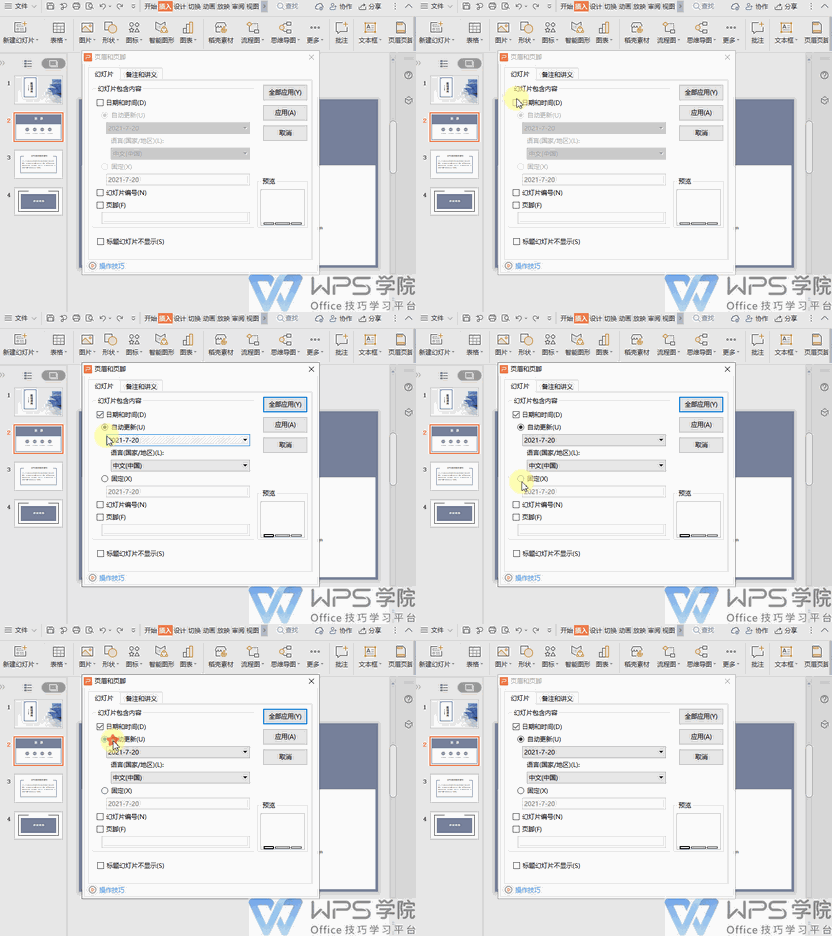
3、选择全部应用并检查预览
查看窗口右下角的预览,编号位置符合预期便点击【全部应用】。它会把设置用到所有幻灯片。【应用】只作用于当前页,适合单独调整一页。返回编辑页面后翻看几张正文页,页码应随页面顺序显示。
WPS演示封面页码怎么隐藏
在同一个窗口勾选【标题幻灯片不显示】,然后使用【全部应用】保存这组设置。封面保持无编号,正文页仍会显示页码。
- 打开封面,页脚区域不应出现编号。
- 打开第二页,页面应保留正常的幻灯片编号。
WPS演示页码没有显示的核查方法
重新进入【页眉和页脚】窗口,查看【幻灯片编号】是否仍被勾选,也要看最后使用的是【全部应用】还是【应用】。
- 只点过【应用】时,换到未设置的页面不会看到编号。
- 改为【全部应用】后,用右下角预览和一张正文页查看结果。
页码不需要逐张手动输入。使用幻灯片编号统一处理后,编辑时依次查看封面、第一张正文页和最后一张正文页,即可完整检查封面隐藏规则、编号顺序和显示范围。