ppt嵌入excel折线图动画怎么做?图表动态展开解决方法
在进行年度汇总时,为了让数据呈现更具专业感,用户常需要将excel中的折线图或柱状图嵌入ppt,并实现从左到右逐步展开的动态效果。这种演示方式不仅能清晰展现数据趋势,还能有效吸引观众注意力,通过ppt内部的图表动画属性与excel对象的关联即可打通展示链路。
将excel图表作为对象插入ppt
要在ppt中实现能够根据数据变动的动态效果,首先需要通过“对象”插入方式,让图表保留数据属性而非变成一张死图。
路径选择:点击顶部菜单栏的“插入”选项卡,在“文本”组中找到并点击“对象”。
文件创建:在弹出的窗口中勾选“由文件创建”,点击“浏览”并选中存放折线图的那个excel文件。
建立链接:勾选“链接”选项。如果这个excel文件后续更新了数据,这个ppt里的图表也会自动跟着变,无需重新制作。
为折线图设置“擦除”动画
完成图表嵌入后,通过设置特定的进入动画,可以实现折线随时间轴逐步延伸的效果。
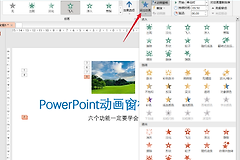
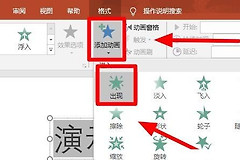
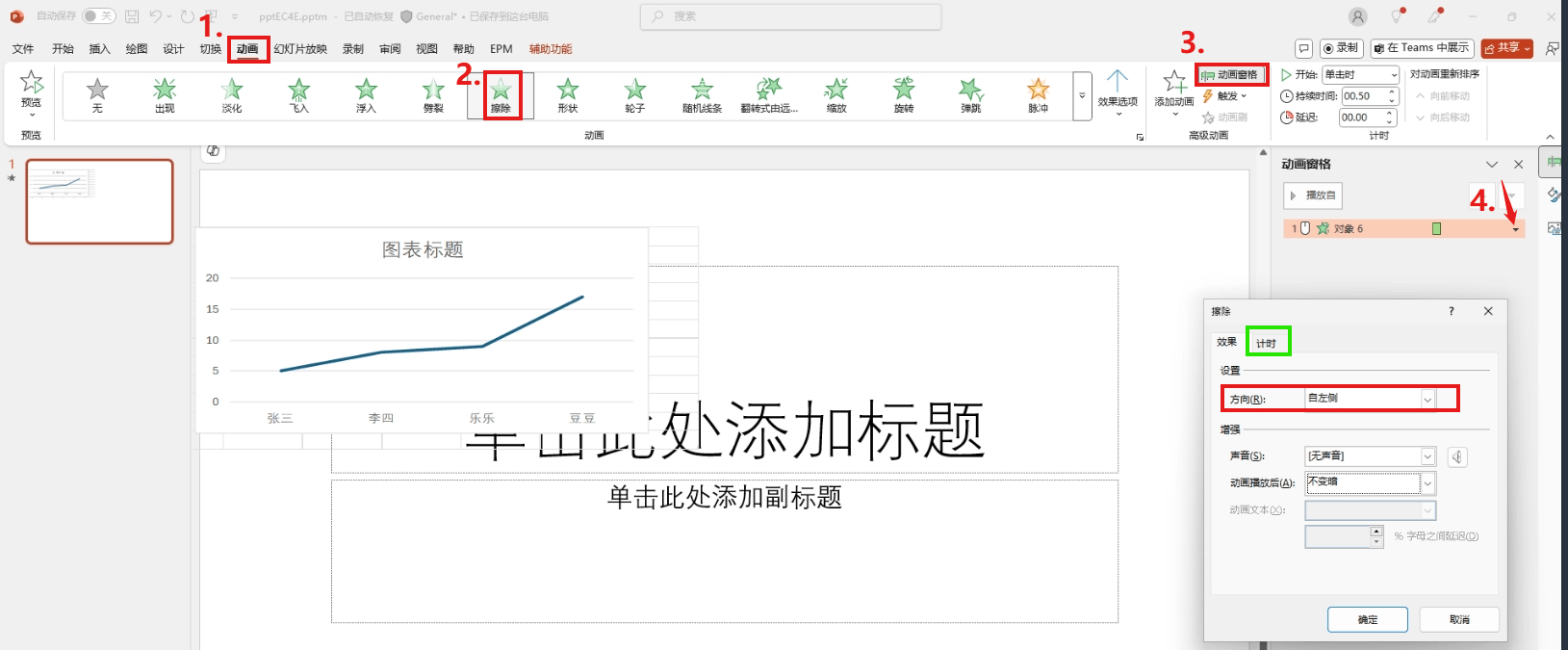
选取动画:选中插入的图表,点击菜单栏的“动画”,在预设中找到并点击“擦除”。
调整方向:在“效果选项”中,将擦除方向修改为“自左侧”。折线图会像画卷一样从左往右缓慢展开。
序列设置:如果希望图表中的不同系列(比如去年的数据和今年的数据)先后出现,可以在“效果选项”中选择“按系列”或“按类别”。
这种设置方式非常适合向长辈或领导做汇报,因为它保持了专业稳重的质感,通过简单的动作逻辑就能让数据“活”起来,避免了过于花哨的视觉干扰。
保证演示时的稳定性
在win10或win11系统下演示包含链接对象的ppt时,有几个细节会影响最终效果。
文件路径:由于勾选了“链接”,如果把excel文件移动了位置,ppt可能会找不到数据源。建议将excel和ppt放在同一个文件夹内。
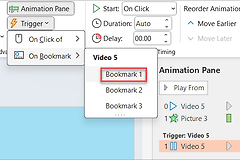
预览模式:如果发现动画播放生硬,可以检查“动画窗格”里的持续时间。将时间调整为2-3秒,可以让折线展开的过程看起来更加平滑自然。
数据安全:如果只是为了展示而不希望别人修改数据,可以在汇报结束后,将图表转换为静态图片,或者在发送文件前断开链接。