Office Tool Plus运行没反应怎么办?打不开、白屏和卡住分别处理
更新时间:2026-07-12 00:58
Office Tool Plus运行没反应,要按现象分开处理。任务管理器里完全没有进程,常见于压缩包未完整解压、运行库缺失、系统版本过旧或文件被拦截。有进程却只显示白窗,重点查硬件加速和显卡驱动。界面能打开但下载、部署一直转圈,则检查网络、目录权限和后台任务。
双击后没有出现程序窗口
- 把整个压缩包解压到普通文件夹,不要在压缩包预览窗口中直接双击运行。
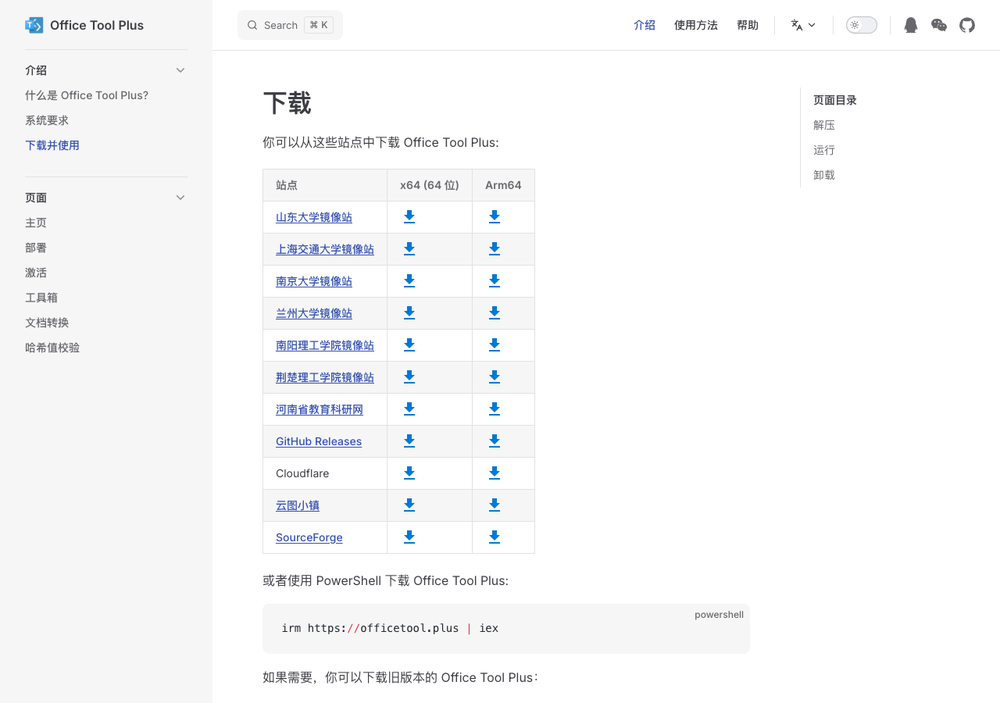
- 从官方页面重新下载与电脑架构匹配的版本。大多数64位电脑选x64,Windows on ARM设备选Arm64。
- 建议下载with runtime包含框架的版本。普通版本需要电脑已安装对应的.NET Desktop Runtime。
- 查看文件属性中的数字签名。签名无效或发布者异常时停止使用,重新从官方渠道下载。
任务管理器里若有残留的Office Tool Plus进程,应结束进程并重启Windows。较早的Windows 10版本还需要通过Windows Update安装可用更新,完成重启后再测试。
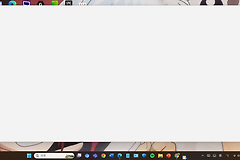
打开后白屏或界面不显示
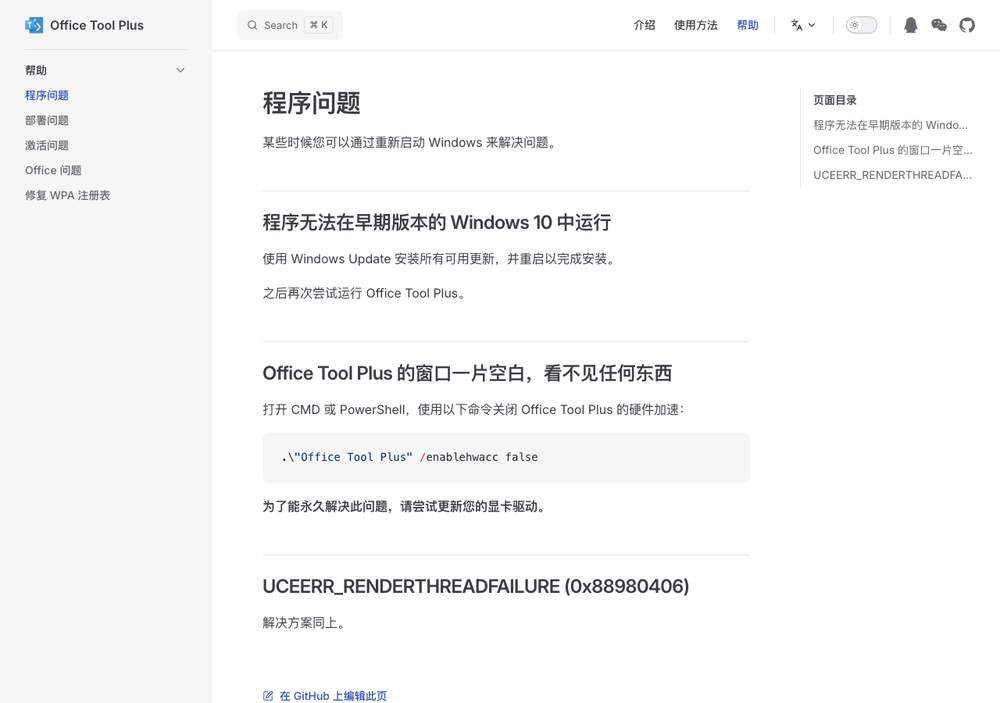
在Office Tool Plus所在文件夹打开PowerShell,执行下列启动参数关闭硬件加速:
.\"Office Tool Plus" /enablehwacc false命令执行后重新打开程序。窗口恢复说明问题与图形渲染有关,接着从电脑或显卡厂商官网下载并更新显卡驱动,避免再次出现白屏或UCEERR_RENDERTHREADFAILURE错误。
界面能开但操作一直卡住
观察下载或部署页是否已有任务和明确错误。能访问Office Tool Plus官网,不等于微软下载服务一定畅通。错误的系统代理、VPN、日期时间或网络过滤都可能让任务长时间没有进度。
- 完全退出程序,用管理员权限运行一次,确认不是目录写入被拒绝。
- 把程序移到路径较短的普通文件夹,避开只读目录、网络盘和压缩包。
- 更新到官方最新版本,旧版使用的下载接口或组件可能已经变化。
- 仍然失败时保存控制台错误和Office安装日志,按实际错误信息继续排查。
不要把关闭杀毒软件当作常规修复。正常运行不要求关闭防病毒软件。安全软件确实拦截时,核对数字签名后只放行可信文件,不要直接关闭整机防护。