Word更新目录变乱怎么办?从标题样式到重新生成的排查方法
Word更新目录后变乱,别在目录里逐行补空格或删除文字。自动目录读取正文标题,先修正文中的标题样式、层级和分页,选择【更新整个目录】,条目、缩进和页码才能重新对应。手动目录不会按标题自动更新,遇到这种目录应整理标题后重插自动目录。
Word中更新目录变乱的排查
条目还是旧标题或缺少新章节,说明更新时没有同步标题内容。目录混进普通段落、题注或重复标题,表示相关正文误套了标题样式。只出现数字偏移,应查看封面、图片、表格、空白页和分节符是否改变了分页。
在目录上右键选择【更新字段】或【更新目录】。标题改名、增删章节或调整标题级别,都应使用更新整个目录。只更新页码不会添加新标题。目录像普通表格、更新时没有选项,或条目始终不随标题变化,就不要继续手改,直接按手动目录处理。
缺项和层级错误,回正文修标题样式
1、定位异常章节
在目录中找到缺失、重复或缩进不对的条目,按住Ctrl单击它,或在导航窗格中定位正文。加粗和大字号只是外观,不能保证条目进入目录。
2、统一标题级别
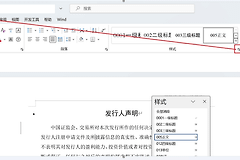
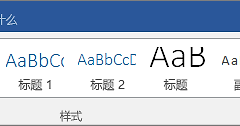
选中章节标题,在【主页】→【样式】中设置。章一级用【标题1】,子节用【标题2】,更细一级才用【标题3】。表格题注、图片说明、落款和普通段落应使用【正文】或对应的普通样式,避免被目录收录。
3、查看导航窗格
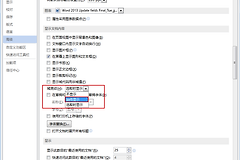
导航窗格的顺序和缩进正确,目录即可更新。目录只需展示到三级,在【引用】的目录设置中调整显示级别。从目录中手删的条目下次更新还会出现。
页码和外观分别调整
| 异常表现 | 检查位置 | 恢复标志 |
|---|---|---|
| 条目仍是旧标题 | 是否只更新页码 | 完整更新后新标题出现 |
| 数字整体偏移 | 分节符和页码格式 | 跳转位置与打印布局一致 |
| 同级缩进不齐 | 标题层级和目录样式 | 字体与缩进一致 |
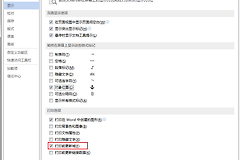
从目录点击几个条目,核对跳转位置。插入大图、表格或分节符会使正文重排,修订中的保留或删除内容也会影响分页。点引导线、行距或字体杂乱,不要用空格和Tab硬推。在自定义目录中调整【目录1】【目录2】等样式的制表位、缩进和段落设置。
目录字段难以恢复,重新插入
标题层级与导航窗格正常,目录仍报未找到目录项或无法更新,保存副本后重新插入比继续修补更可靠。
1、确认标题结构
新目录会读取正文标题,导航窗格必须先显示正确的章节顺序。
2、选择自动目录
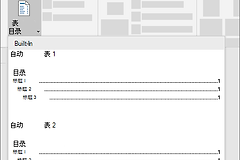
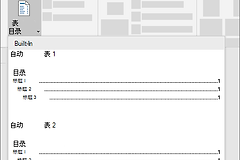
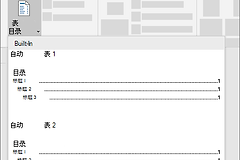
把光标放在目录位置,打开【引用】→【目录】,选择自动目录样式,Word会根据标题生成条目和页码。
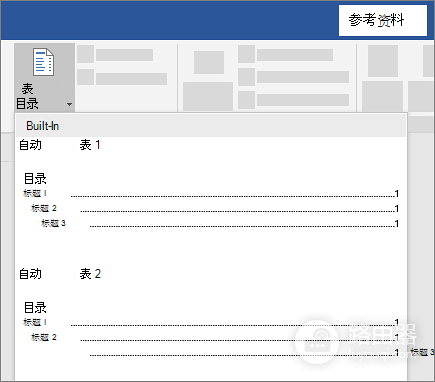
3、更新并验收
右键新目录并选择更新整个目录,随机点击一级标题和子标题,查看跳转、页码、点引导线和缩进。个别条目仍异常,直接回到它的样式或大纲级别修正。
保存前核对结果
- 导航窗格中的层级和顺序正确。
- 目录没有普通正文、题注或重复条目。
- 新增、改名和删除的章节已同步。
- 目录跳转与打印布局页码一致。
- 同级条目的字体、缩进和右侧数字对齐。
以后改标题、移动章节、插图或调整分节,保存前更新一次整个目录即可。
多人协作的长文档尤其要避免直接修改目录条目。有人只改了标题文字、有人把标题改成加粗正文、有人又在目录里手动删行后,下一次更新就会把不同来源的修改混在一起。把章节标题统一交给样式管理,目录只负责读取和展示,问题会更容易定位。需要保留特殊外观时,修改【标题1】或【目录1】的样式定义,不要单独改某一条。
目录恢复后可以再检查一次文档的分节设置。封面、摘要、正文、附录常有不同页码格式,分节符位置不对会让后续页面整体错位。逐段查看页脚的页码格式,确认新节没有继承错误编号。修正后再次完整更新目录。这样既能解决眼前的目录变乱,也能避免后续新增内容后再次出现同类问题。
重新插入目录并不等于忽略旧文档的问题。插入前已经用导航窗格检查过层级,新目录会立即反映真实结构。异常仍在,就返回具体标题、分节符或页码格式处理,比在目录结果上反复试错更有效。完成后保存并关闭文件,打开一次确认目录字段仍能正常显示,随后再交付或打印,并保留已验证版本。