腾讯文档怎么设置加密?访问密码和权限保护这样设置
腾讯文档中的“加密”并不是给本地文件添加离线密码。更实用的做法,是组合使用访问密码、分享范围和高级权限。启用访问密码后,打开链接需要先输入口令。要防止他人改动,把角色设为仅可查看。还要限制链接转发后的复制或导出,就在高级权限中勾选对应项目。
腾讯文档怎么设置加密:先选保护方式
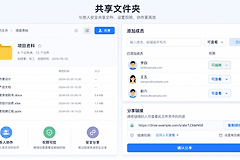
团队内部资料宜设为指定成员访问,按人员授予阅读或编辑权限。临时外发资料可将链接设为只读,并核对“谁能访问”没有开放给所有人。访问密码能增加一道验证,密码和链接则应分开发送。
文档已经被下载、截图或复制出去后,之后再改权限不能追回已有副本。因此,涉及合同、报价、客户资料或个人信息时,先设置范围再发链接,比事后补救更有效。
- 团队协作:指定成员进入,再按工作需要分配阅读或编辑角色。
- 临时外发:链接设为只读,并配合访问密码。
- 敏感资料:在高级权限中关闭不需要的复制、导出和副本功能。
在电脑端设置访问范围和高级权限
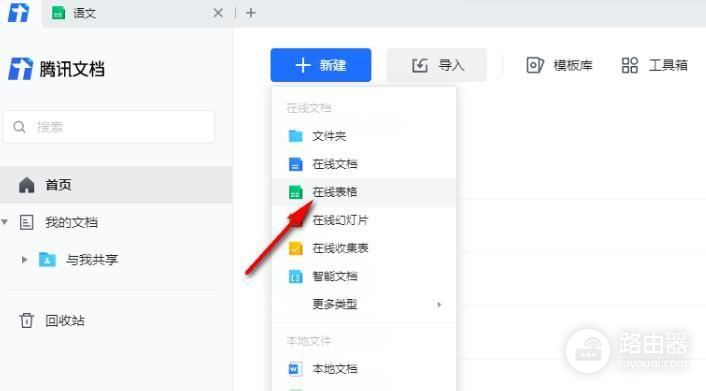
1、打开需要保护的文档。
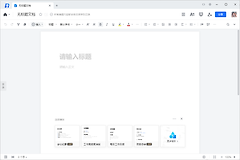
在腾讯文档首页新建或打开目标表格、文字文档,再进入编辑页面。要修改分享策略,账号需要是文档所有者或具备相应管理权限。
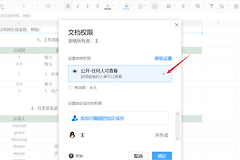
2、从菜单进入【权限设置】。
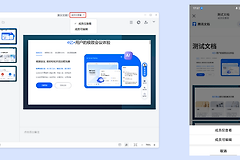
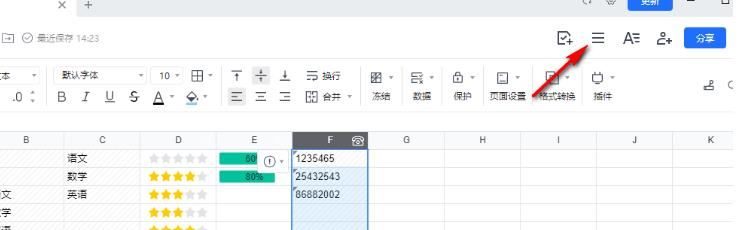
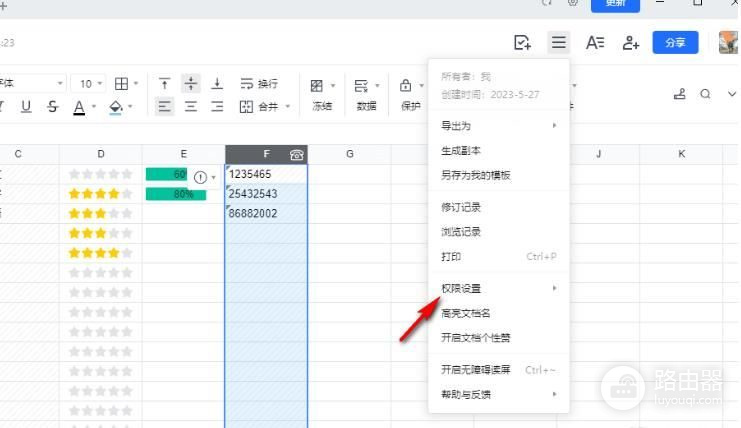
点击右上角的【三】菜单,在下拉项中找到【权限设置】。分享面板或协作面板中出现的【高级权限】入口,也可以到达同一类控制项。
3、设置成员范围和编辑角色。
按协作对象选择仅自己、指定成员或企业内成员等范围。只需要阅读的人设为只读,确实要修改内容的人才授予编辑权。保存并检查成员列表,移除不再参与的人,别让旧链接长期保留编辑权限。
4、打开【高级权限】并选择限制项。
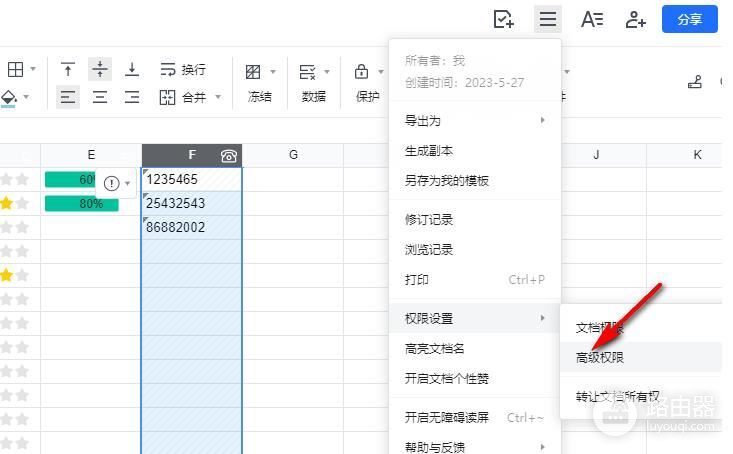
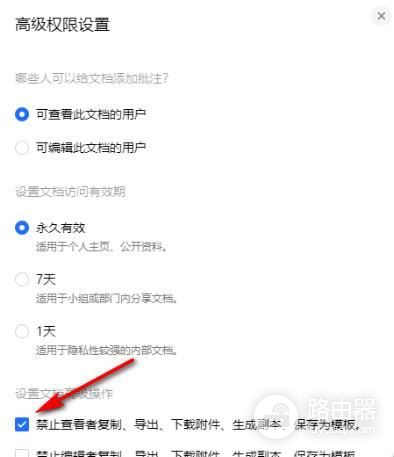
在权限设置的子菜单中进入【高级权限】。这里可按实际需要限制阅读者或编辑者复制、导出、下载附件、生成副本、保存为模板等操作。不要为了追求“最严”而把所有操作全关掉。对方需要下载交付物或编辑表格,就保留完成任务所必需的权限。
5、设置有效期并完成保存。
临时共享的资料适合设置较短有效期,长期协作文件则要定期复查成员与权限。勾选所需项目,点击【完成】保存。用另一账号或未加入协作的账号打开链接,验证它是否只能阅读,复制或导出是否已受限。
访问密码要和权限设置一起检查
当前文档的分享设置若提供【需要输入访问密码】或类似开关,可以启用它并设置不易猜测的口令。打开链接会要求输入密码。密码验证成功,账户仍只能使用分享权限授予的阅读或编辑能力。也就是说,密码解决的是“能不能进入”,权限决定的是“进入后能做什么”。
不同账号或团队空间显示的项目可能不同。找不到访问密码,不要假定每个文档都有同一入口。可以组合指定成员、只读和高级权限,必要时向空间管理员核实当前可用的控制项。
设置后这样验收
- 用未加入协作的账号打开链接,页面不应直接出现正文或编辑入口。
- 使用获授权的只读账号测试,应该能阅读但不能修改内容。
- 已开启高级限制的文档,测试复制、导出、下载附件或生成副本是否受限。
- 协作结束后,关闭临时链接、移除外部成员或调整有效期,避免分享入口一直有效。
访问密码、指定成员和高级权限可以叠加使用,但它们不能让已外发的文件自动消失。把权限范围设到刚好够用,并在分享结束后及时回收,才是腾讯文档里更实用的保护方式。