Excel自动换行没反应怎么办
更新时间:2026-09-01 19:12
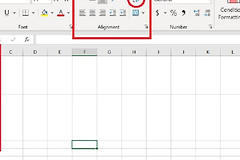
Excel自动换行没反应,选中出问题的单元格,在【开始】→【对齐方式】中打开【自动换行】。文字仍只露出一行,不代表开关失效。检查行高、合并单元格和列宽。需要在固定位置断行时,使用单元格内换行,不要等它按列宽自动折行。
Excel自动换行没反应的解决方法
选中目标单元格,点击【自动换行】,避免只修改了旁边的空白格。开启后,长文本会按当前列宽分到多行,列宽变化时断行位置也会跟着改变。编辑栏里的原内容仍会保留,只有工作表中的显示方式发生变化。
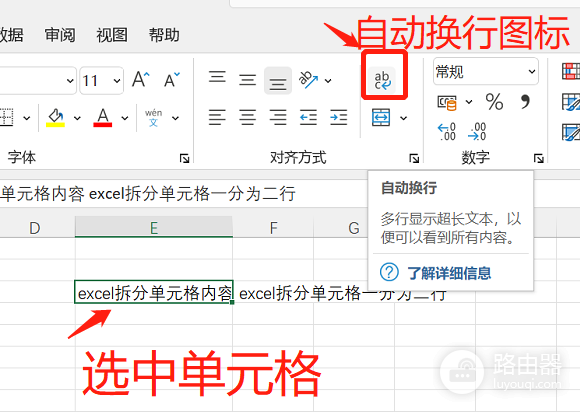
功能区按钮不便找到时,也能通过【设置单元格格式】的对齐选项启用自动换行。设置完成后,点击其他单元格并返回查看。文字能随着列宽折行,说明格式已经写入当前单元格。
开关已开却看不全,查看这几项
| 显示现象 | 对应处理 |
|---|---|
| 文字只显示第一行 | 选中所在行,在【开始】→【格式】中选择【自动调整行高】。也可以双击行标题下沿。 |
| 行高不随内容撑开 | 检查该行是否被手动设为固定高度,改为自动调整或输入更大的行高。 |
| 合并区域里的内容被截断 | 合并单元格会影响换行文字显示,取消合并后测试,或手动调整行高。 |
| 一整段文字仍挤在同一行 | 适当缩窄列宽观察变化。自动换行以列宽为依据,列太宽时不一定出现第二行。 |
自动调整行高后,行号之间的空白会变大,完整文字会在同一个单元格内显示。行高没有变化时,确认选中的是整行或目标单元格所在行,执行一次自动调整。只有少数单元格异常,也可清除该单元格的格式后重新启用自动换行。
想在指定位置换行,使用单元格内换行
- 双击目标单元格,或选中它后按F2进入编辑状态。
- 把光标放到希望断开的文字位置。
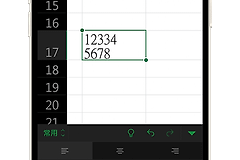
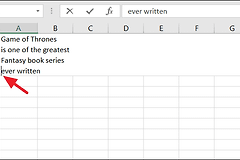
- Windows版按Alt+Enter插入换行符,按Enter确认输入。
这种换行符适合地址、备注和分项说明。它与自动换行可以同时使用:前者决定某处必须断开,后者负责在列宽不足时继续安排后面的文字。修改列宽后检查一次,能确认最终表格在当前版式下是否完整可读。