word修订模式格式自动变乱怎么办?样式自动更新修复教程
在windows版word的修订模式下,如果修改文字导致全文或段落的字体、字号、缩进被意外重置,且撤销功能失效,通常是因为该文档关联的“样式”开启了自动更新功能。
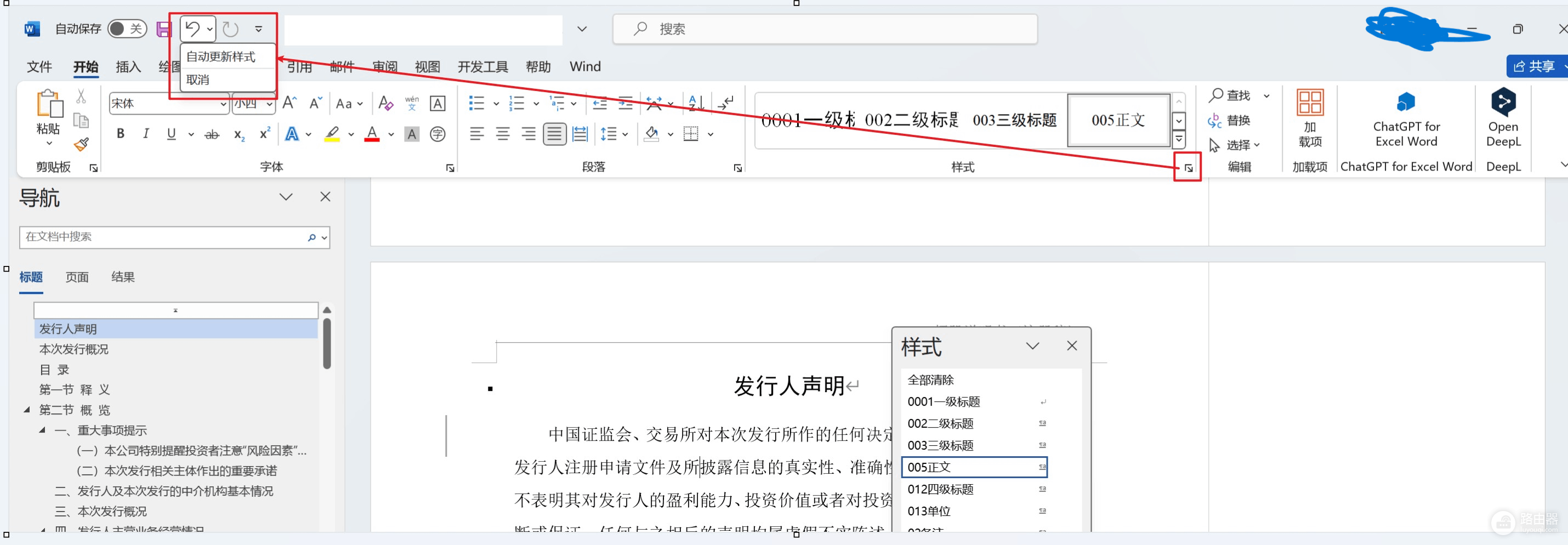
这种情况在wps与word交叉编辑的文档中尤为多见,本质是样式模板的兼容性冲突触发了格式回滚。
故障现象与原因
当用户在修订模式下进行操作时,word会尝试同步当前段落的属性。如果样式的“自动更新”处于开启状态,任何微小的改动都会被视为对该样式的全局定义修改,导致所有应用了这个样式的段落(如全篇正文)瞬间变为初始默认格式(如宋体五号)。
1、软件冲突:wps生成的文档在某些版本下会默认激活样式的自动更新标识,转到windows word编辑时即会触发。
2、撤销逻辑异常:由于样式更新属于全局属性变更,word的撤销栈有时无法正确回溯修订模式下的样式变化,导致点击撤销反而出现类似回车的空行。
核心对策:关闭样式自动更新
通过禁用核心样式的自动同步,可以彻底打断格式乱跳的逻辑链路。
1、定位样式区:在word顶部的“开始”选项卡中,找到“样式”面板。
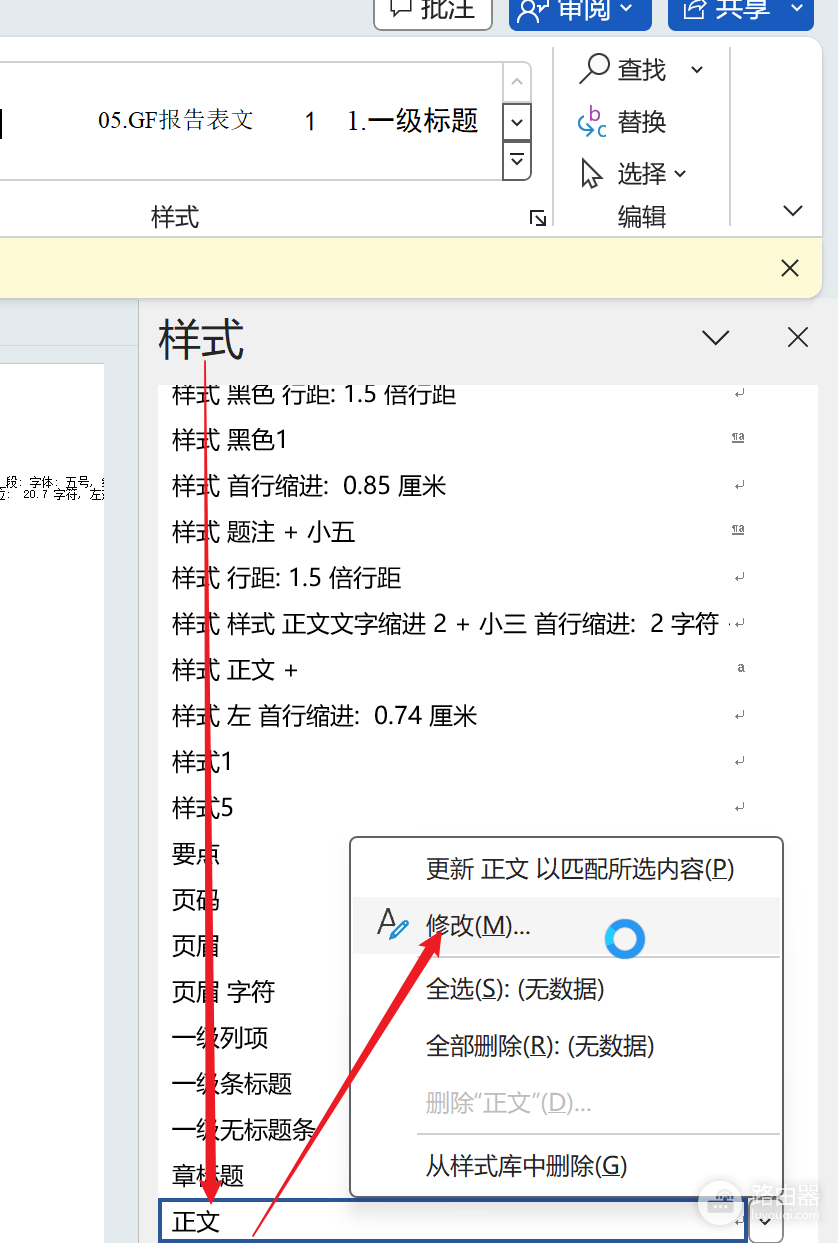
2、修改正文样式:在样式列表中找到“正文”(或当前出问题的样式名),右键点击并选择“修改”。
3、取消自动更新:在弹出的窗口底部,找到并取消勾选“自动更新”选项,点击确定。
优化
如果文档涉及的样式众多,逐一关闭可能效率较低,可以尝试以下宏观处理手段:
1、断开模板关联:点击“文件”>“选项”>“加载项”,在下方管理框选择“模板”,点击“转到”。确认不勾选“自动更新文档样式”,防止每次打开文档都从损坏的全局模板同步格式。
2、强制格式刷覆盖:如果格式已经变乱,建议先关闭修订模式,全选文档并清除格式,重新应用一套标准样式后再开启修订。
3、另存为新文档:将文档另存为新的 .docx格式,有时可以清除wps残留的底层XML异常指令。
样式的自动更新本意是为了方便用户快速统一全文格式,但在协作场景下,它往往会成为灾难。执行样式的清洁安装并关闭模板同步是维持长文档格式稳定最直接的方法。通过重构样式的继承关系,可有效打通多终端协作的数据一致性。