金山文档同步异常怎么办?金山文档历史版本怎么恢复
金山文档同步异常时,把当前新增的文字或表格数据复制到本地,再核对网络、登录账号和打开的文件位置。多人内容不一致,停止互相覆盖,打开历史记录查看版本后再决定是否恢复。这样能保住未上传内容,也能避免把正确版本覆盖掉。
金山文档同步异常的三项检查
1、保留当前端的修改
页面一直显示保存中、另一端看不到新内容,或客户端提示同步失败,都应把刚输入的内容复制到本地文件。不要马上退出、清理应用数据或在另一台设备继续改同一段落。
2、核对网络、账号和文件位置
确认当前设备能打开普通网页,并查看手机、电脑或浏览器登录的是不是同一个金山文档账号。共享文件还要核对自己进入的是同一个团队或文件夹。不同账号或不同副本会造成同步失败的假象。
3、用小修改验证同步
网络恢复后,在原端加入一条容易识别的测试文字,等待自动保存完成,用另一台设备或另一个浏览器重新打开同一文件。两端都显示这条修改,重新打开后也还在,才说明同步已经恢复。
内容被覆盖时查看金山文档历史版本
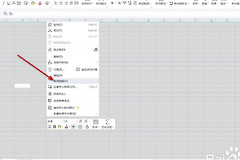
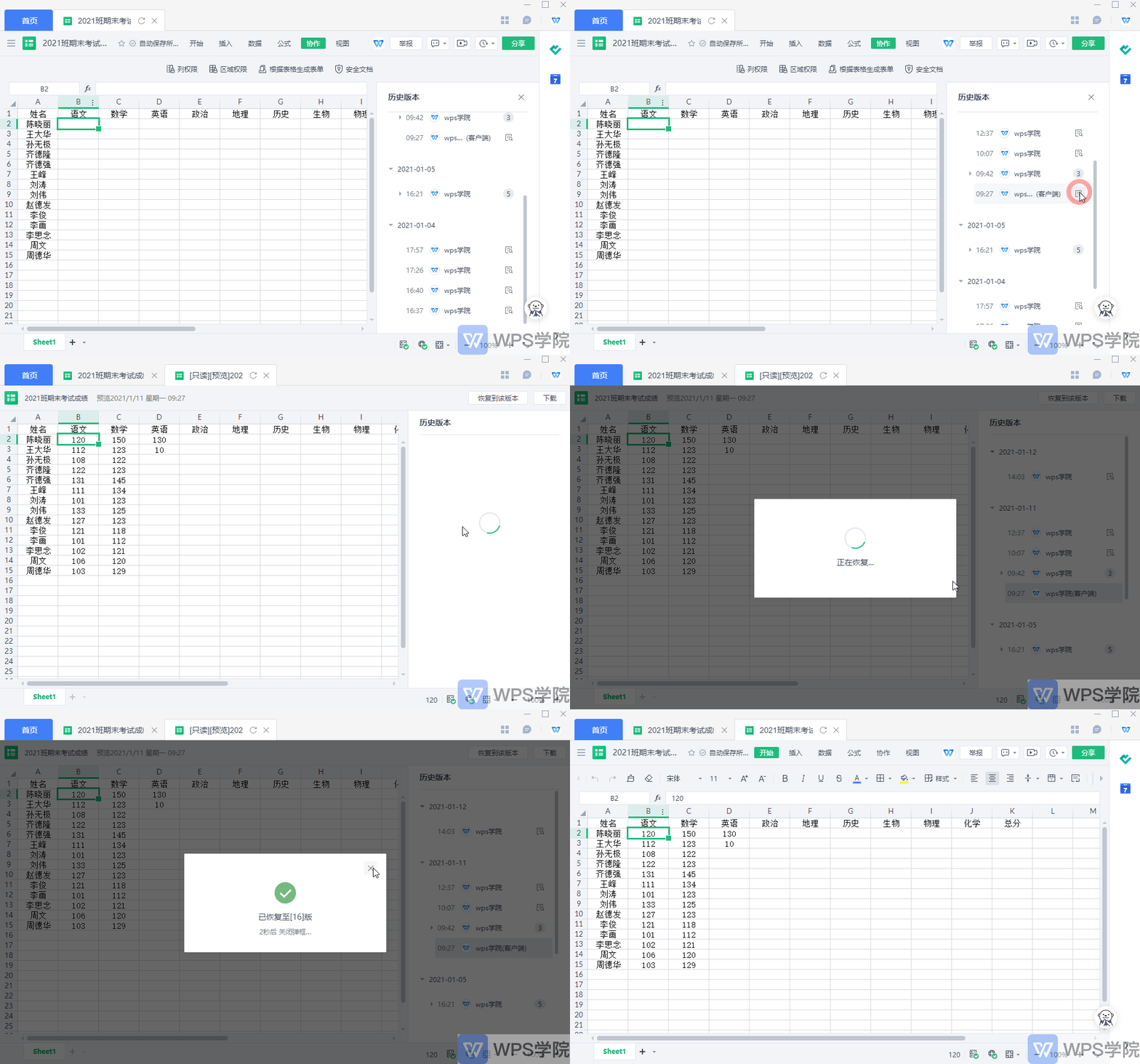
多人协作后内容不一致,各自停止继续修改并保存当前内容。文档编辑页打开【历史记录】并进入【历史版本】后,右侧会出现按时间排列的版本记录。先选择版本查看,不要未确认就直接恢复。
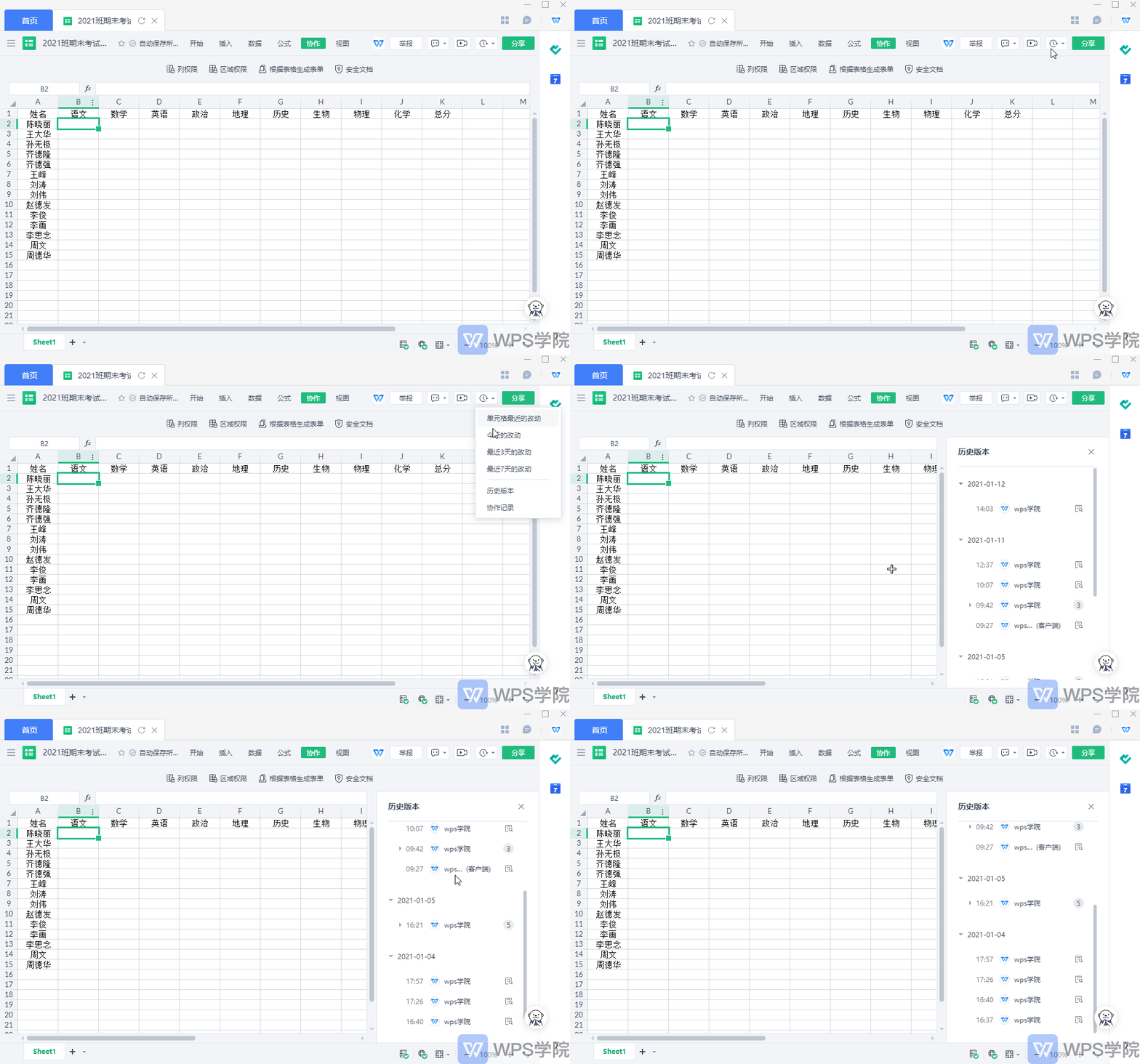
找到可能正确的时间点后,用预览确认正文、表格或协作者修改是否完整。恢复操作会把该版本之后的修改覆盖掉。当前端还留有新内容,应复制出来,等恢复完成后手动合并。
权限和客户端异常怎样分流
只有你无法编辑或看不到共享更新,核对账号、团队空间和文件链接,并请拥有者检查编辑权限。网页端正常而只有客户端异常,可以在本地副本保存完成后退出客户端、重新登录同一账号并检查更新。所有端都无法打开同一文件时,保留报错截图、文件链接和发生时间,向金山文档支持渠道提交问题。
处理结束后再重复一次跨端测试。原端保存状态完成、另一端内容一致、关闭后重新打开仍能看到测试修改,这三个结果同时满足,才可以继续正常协作。