PPT视频无法播放怎么办?PPT视频无法播放的兼容性、链接和格式排查
PPT视频无法播放,不要反复删除重插。退出放映模式后,直接双击原视频判断文件能否正常播放。文件本身正常而幻灯片里黑屏、无反应或报错,问题就落在PPT的媒体兼容性、链接关系或目标电脑的播放环境。这样能避免把文件损坏、路径丢失和编解码器问题混在一起处理。
PPT视频无法播放,定位故障出现在哪里
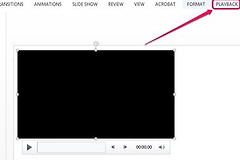
从上一页进入含视频的幻灯片,留意视频框的首帧、控制条和声音。编辑页面可以预览而放映时不启动,要留意视频的开始方式,也要看有无形状覆盖视频或页面切换计时过短。只有在放映模式同样无法播放,才把问题定位到媒体或环境,而不是动画触发。
随后在文件管理器中播放原视频。文件打不开、画面卡住或音轨异常,就换一份可完整播放的文件。原文件能播而PPT不能播,直接进入媒体兼容性判断。
从【文件】里的兼容性页面找出媒体隐患
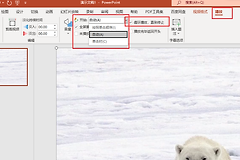
准备把演示文稿带到另一台电脑,可打开【文件】→【信息】。媒体格式可能在其他设备上出现播放问题,页面会提供【优化兼容性】。较新版本也可经【文件】→【信息】→【检查问题】→【检查兼容性】进入该页面。

出现该选项后执行优化,让PPT处理需要调整的媒体。处理结束后保存文稿,关闭并重新打开,用幻灯片放映测试一次。早期版本创建的文稿可在信息页使用【转换】升级媒体格式,升级完成后重新进入兼容性页面。
换电脑后失效,外部链接是否仍然有效
视频在自己的电脑能播放,复制PPT到U盘或发给同事后失效,常见原因是文稿仍指向原来的外部文件。兼容性页面提示链接视频需要嵌入后,进入【查看链接】,按提示断开链接并嵌入对应视频。
- 原电脑可播放、移动后失效,重点处理外部链接和文件位置。
- 嵌入后仍无画面,返回兼容性页面,留意媒体格式。
- 目标电脑找不到媒体,在该电脑重新插入已验证的视频副本。
处理前把PPT和原视频都复制到一个新文件夹中,保留一份未修改的备份。嵌入或重新插入后保存为新版本,并在目标电脑试放。
黑屏或提示媒体错误时,换成兼容编码的副本
扩展名相同不代表内部编码相同。跨Windows和Mac演示,使用H.264视频、AAC音频编码的 .mp4文件更合适。把原视频转换为这一组合后,在电脑播放器中完整播放,随后删除PPT中失效的旧对象并插入新文件。
- 转换后核对画面、声音和时长是否完整,再保存到演示文稿所在文件夹。
- 插入完成后从前一张幻灯片进入视频页,观察触发方式、声音和切换时间是否符合预期。
- 会议前在实际播放电脑上完整试放,并准备一份经过测试的视频副本或关键画面备用。
转换后的 .mp4仍无法播放,就留意电脑的媒体组件和声音输出设备。演示现场不要临时安装来源不明的解码包,使用已测试的文件完成放映后再安排环境修复。