WPS文字怎么删除一页?空白页的四种处理方法
WPS文字多出一页,打开【开始】中的【显示/隐藏编辑标记】,看空白页上究竟是回车符、分页符、分节符还是表格后的尾段落,再删除或调整对应对象。直接反复按Delete往往没有效果,因为真正占位的是平时看不见的格式标记。
打开编辑标记定位空白页
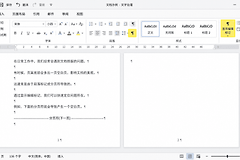
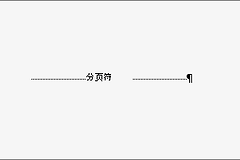
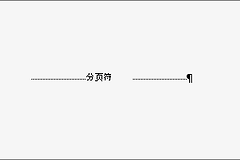
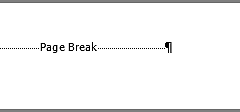
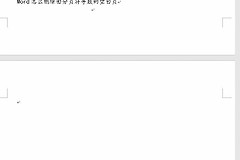
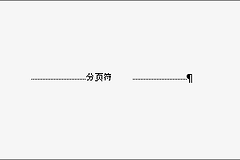
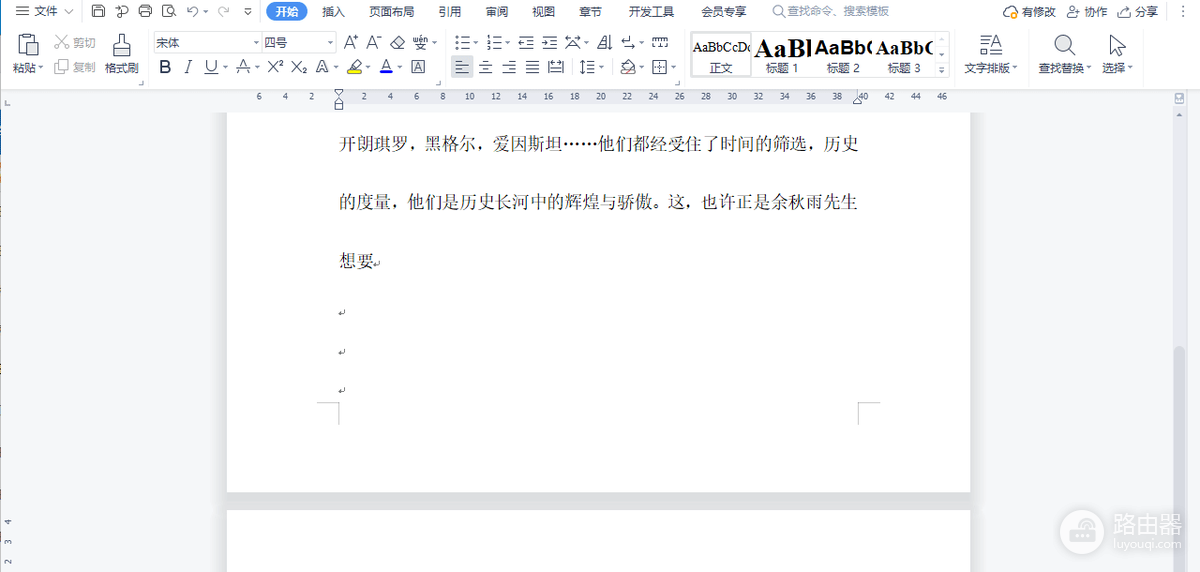
在【开始】选项卡的段落区域点击【显示/隐藏编辑标记】。打开后,回车符、空格、分页符和分节符都会现形。空白页堆着多个 ¶,说明多余回车把内容顶到了下一页。带文字的横线则要区分是【分页符】还是【分节符】。
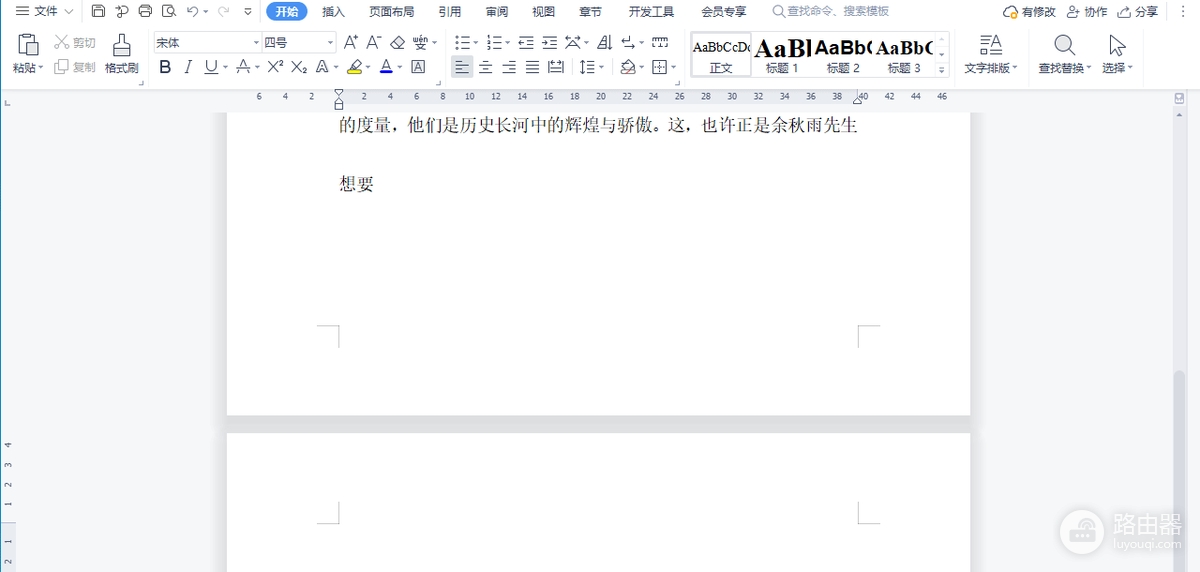
处理前把光标放在空白页或上一页末尾,避免误删正文。删错了可立即按Ctrl+Z撤销,再确认标记的位置。
WPS文字怎么删除一页
1、删除多余段落标记
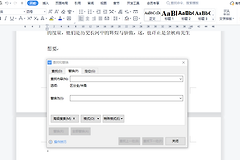
空白页只剩一串 ¶,拖选多余标记后按Delete或Backspace。文档最后保留一个正常段落标记即可,删到空白页消失便停止。标记很多,就可打开【查找替换】并使用【特殊格式】选择段落标记,把替换内容留空后执行替换。
2、删除不需要的分页符
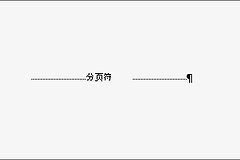
分页符会强制后面的内容从新页开始。显示标记后单击分页符附近,把光标放到它后面按Backspace,或选中后按Delete。分页符消失后,原来被推到下一页的内容会回到上一页。页面布局本来就需要在这里换页时,不要删除。
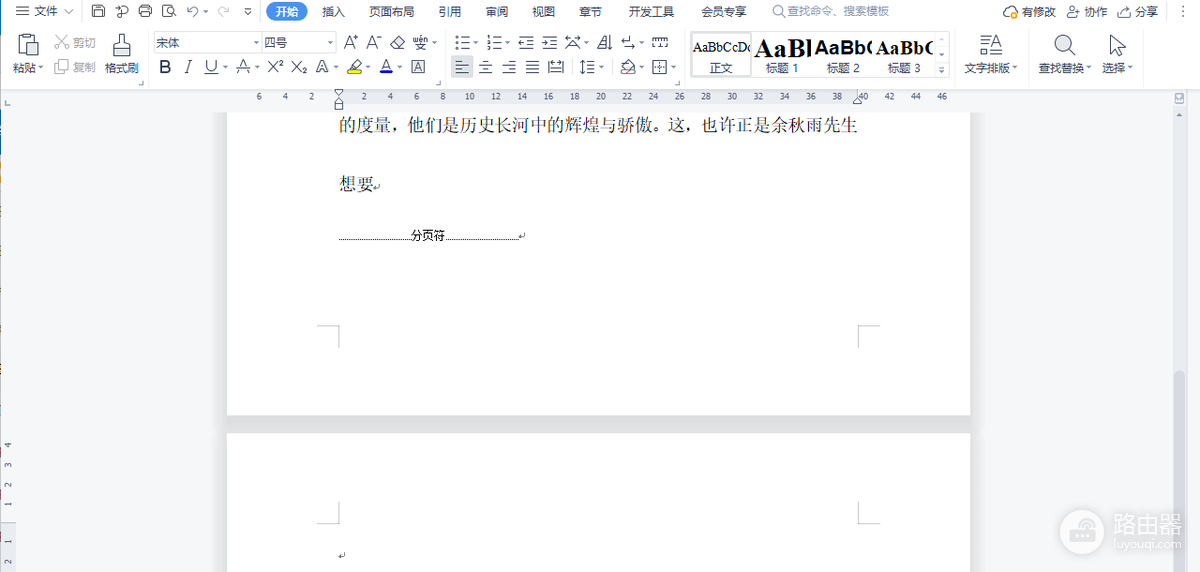
3、谨慎处理分节符
分节符除了换页,还可能控制页眉页脚、页码、纸张方向和分栏。确认这节不再需要独立版式后再删除。删完页码或页眉发生变化,撤销操作并检查是否能改为连续分节,而不是强行移除分节符。
4、表格后多出空白页
文档末尾的表格后会保留一个不能直接删掉的段落标记。表格刚好占满前一页,尾段落就会独占下一页。选中这个尾段落,打开字体设置并启用【隐藏文字】,或适当缩小表格、调整行距,让尾段重新容纳在前一页。不要删除表格的最后一个单元格来解决问题。
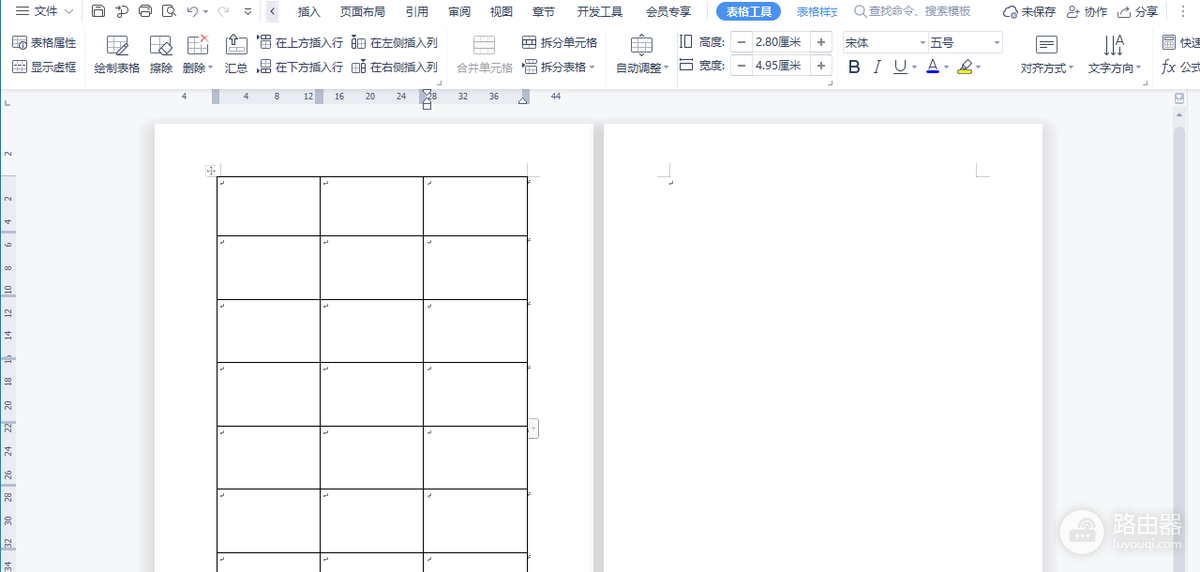
删完后检查版式是否正常
关闭编辑标记后翻看前后页面,确认标题、图片、表格没有被挤到错误的位置。需要打印或导出PDF时,预览最后几页。空白页仍在且没有明显标记,可查看段落设置中的【段前分页】、【与下段同页】和行距,或检查页边距是否把正常内容推到了下一页。
- 中间突然多出一页:重点查看分页符和分节符。
- 文末表格后多一页:处理表格后的尾段落,不要删表格。
- 长文档有多处空白页:用查找替换批量处理多余段落标记前,建议保存副本。
看见标记再动手,能避免删掉正文,也能让WPS的空白页问题更快定位。