Word表目录无法生成怎么办?从标题样式到更新目录排查
Word表目录无法生成,多数不是目录功能坏了,而是章节标题没有被Word识别为【标题1】、【标题2】等标题样式,或者插入的是不能自动更新的手动目录。把章节标题的样式理顺,在【引用】→【目录】中选择自动目录,并更新字段,目录就会重新读取标题和页码。
Word表目录无法生成时先查标题样式
自动目录读取的是文档结构,不是字号、颜色或加粗效果。看起来像一级标题的一行文字,样式若仍是【正文】或自定义格式,Word不会把它当作目录条目。选中应进入目录的章节名,在【主页】样式区应用【标题1】。二级内容应用【标题2】,三级内容使用【标题3】。
让标题单独占一个段落。标题后按回车开始正文,不要把标题和第一句正文写在同一段,也不要只用软回车把它们分行。打开编辑标记查看段尾,章节标题后应有段落标记。目录因此能分别识别每一个标题,不会把正文一起收进条目。
只漏掉某一级小标题,就逐个查看这一级是否套了对应样式。网页或其他文件复制来的内容可能保留外观,却丢失标题结构。重新套用标题样式后,直接更新目录,不要手工把标题补进目录。
重新插入可更新的自动目录
1、确定目录位置。
把光标放到正文开始前需要放目录的空白段落。已有一段手工输入的“目录”和页码,就先保留文档副本,删除这段静态文字,避免新旧目录混在一起。
2、选择自动目录样式。
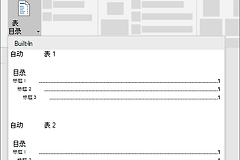
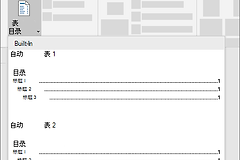
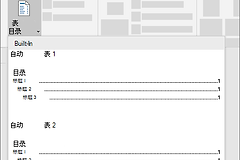
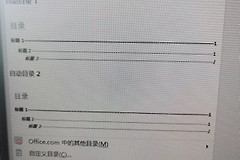
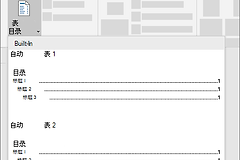
打开【引用】→【目录】,从目录库中选择标有“自动”的样式。自动目录会读取已套用的标题并生成可更新的条目和页码。手动目录只是一组需要自行填写的占位文本,不会跟随文档结构改变。
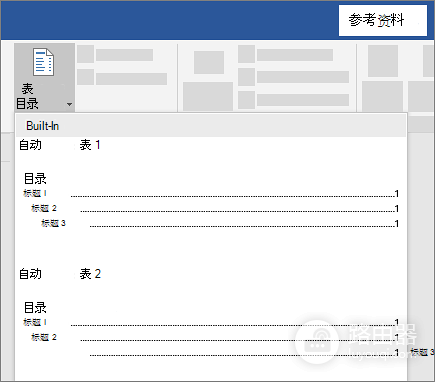
图中目录库上方的【自动】选项就是应选择的类型。插入成功后,目录里会出现章节名称、层级缩进和页码。目录仍为空,说明正文标题还没有被正确标记,应回到样式区处理。
3、改完正文后更新字段。
新增、删除或改名标题后,右键目录并选择【更新字段】。正文长度变化导致页码重排,可更新页码。标题名称、顺序或层级变了,就更新整个目录,让它重新读取条目。
目录缺项、不能更新或页码不对怎么分流
| 看到的现象 | 优先查看 | 处理方向 |
|---|---|---|
| 目录完全空白 | 章节是否使用【标题1】等样式 | 套用样式后插入自动目录 |
| 只有一级标题 | 二、三级标题样式和目录显示层级 | 补齐标题层级后更新整个目录 |
| 能改字但不能更新 | 是否为手动目录或静态复制文本 | 删除旧目录并插入自动目录 |
| 条目有了但页码不对 | 目录字段是否在正文改动后更新 | 右键目录更新字段,核对跳转位置 |
目录出现标题却没有页码,或页码跳错,先更新字段,让文档完成一次排版。大量增删内容、图片、分页符和分节符都会改变实际页码。更新后,按住Ctrl点击几条目录项,确认它们能跳到对应章节。跳转正确但页码仍有问题,就查看当前显示方式和文档分页状态。
标题样式都正确、自动目录还是无法生成,可以在新建空白文档里输入两个测试标题,分别应用【标题1】和【标题2】,然后插入自动目录。测试文档能生成,原文件的旧目录、限制编辑或格式残留需要处理。可以逐步清理,也可以把正文按段落迁移到新文档。测试文档也不能生成,就确认选中的是自动目录,不是手动目录。
目录不是需要单独维护的一页文字,而是标题结构的结果。标题样式、自动目录和更新字段建立好后,正文继续修改也能用同一条路径刷新目录。