Word目录更新域失败怎么办?
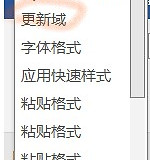
Word目录更新域失败,关键是判断目录是不是自动目录。把光标放到目录中,右键后能看到【更新字段】或【更新目录】,才可以继续更新。能打开更新选项且页码有变化、标题没有变化,就选更新整个目录。右键菜单里没有更新命令,或目录一直像普通文字,往往需要重新插入自动目录。自动目录能读取正文标题,并在更新后同步条目和页码。
Word目录更新域失败怎么处理
单击目录区域后,右键选择【更新字段】。也可以在【引用】选项卡中找到目录相关命令。Word会询问更新范围,正文只改了分页、页码或段落位置,选择只更新页码即可。新增了章节、删掉了标题或调整了标题级别,需要选择更新整个目录,让Word重新读取文档标题。
更新完成后,新增章节应出现在目录中,目录条目的页码也应和正文位置对应。目录能刷新页码却不显示某个标题,不代表更新域本身失效,更常见的是该段落没有被识别为标题。
标题没有进目录,样式比字号更重要
自动目录基于Word的标题构建。把需要进入目录的正文标题逐个选中,在【开始】→【样式】中应用【标题1】、【标题2】或与文档层级相符的样式,回到目录执行更新整个目录。只把文字加粗、放大或改颜色,不会让Word把它当作目录条目。
| 看到的现象 | 对应操作 | 更新后结果 |
|---|---|---|
| 页码与正文不一致 | 在目录中选择只更新页码 | 已有条目的页码重新对应正文 |
| 新增标题没有出现 | 应用标题样式后更新整个目录 | 新标题按层级加入目录 |
| 目录没有更新命令 | 判断是否为手动目录并重新插入自动目录 | 目录可以右键更新字段 |
没有更新命令或一直报错时怎么分流
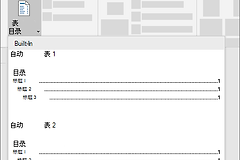
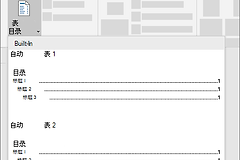
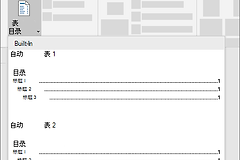
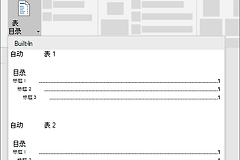
手动目录只是带占位文字的目录外观,Word不会根据标题自动更新它。识别出手动目录后,不必反复按F9或修改页码。保留原目录作为对照,在需要的位置使用【引用】→【目录】插入自动目录,并用标题样式整理正文层级。
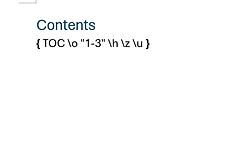
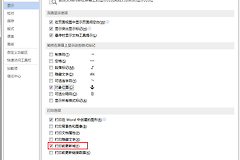
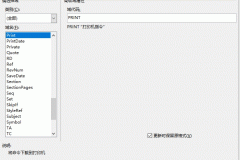
目录看起来像自动目录但更新行为异常,可以把字段显示出来判断选中的对象。进入【文件】→【选项】→【高级】,在【显示文档内容】里把【字段着色】设为【始终】。目录中的字段会有灰色背景,便于判断光标是否真的落在可更新的字段中。
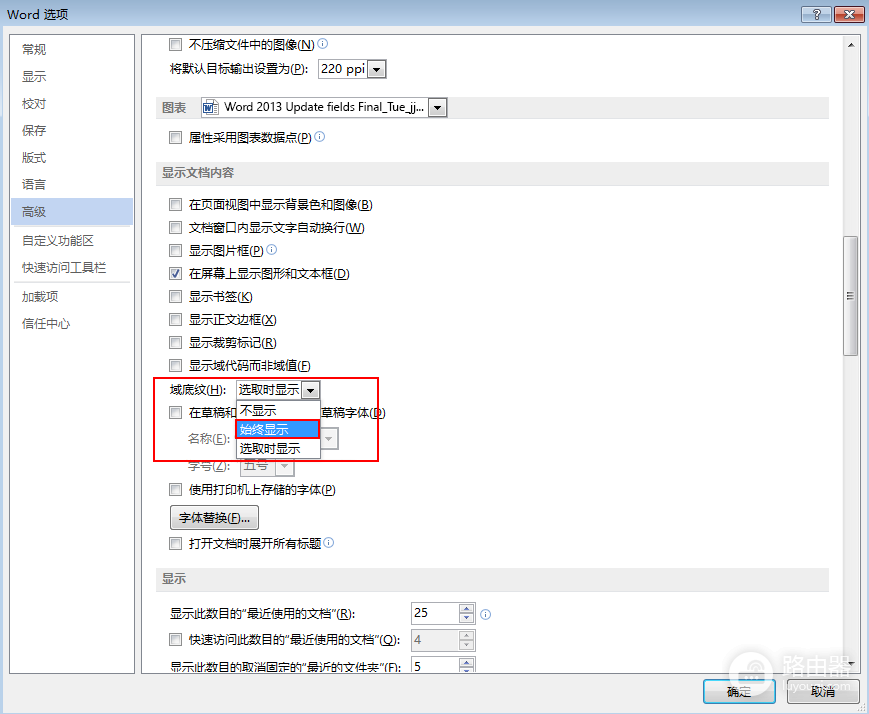
字段仍不能更新,可查看文档中引用的内容是否还存在。Word的字段如果引用项、链接或书签已经断开,更新可能无法完成。把问题缩小到一个目录:新建空白文档,给两三段文字应用标题样式并插入自动目录。新文件可以更新,说明应整理原文档的标题和目录。新文件也无法更新,可核对Word的更新与加载项状态。
重建目录前,保留这三个检查点
- 保存当前文件副本,避免删除旧目录后无法对照原有层级和页码。
- 在正文中统一标题级别,目录一级、二级和三级分别对应实际章节关系。
- 插入新目录后更新整个目录,并核对条目、层级和页码,不要只凭目录外观判断已经修复。
处理重点是自动目录、更新范围和标题样式三项是否一致。目录类型正确、标题层级被识别且更新选项可用后,按字段引用和Word环境继续定位,能避免把手动目录或样式问题误当成“更新域失败”。