PPT图片如何裁剪成任意形状?PPT图片主体怎么调整
更新时间:2026-08-03 16:06
PPT图片可直接裁成圆形、箭头、星形等轮廓。选中图片后,在【图片格式】中打开【裁剪】下拉菜单,选择【裁剪为形状】并从形状库点选目标样式。形状会立刻作用到图片的可见边缘,图片主体仍可在框内调整。
PPT图片裁剪成任意形状的步骤
1、选中图片并打开裁剪菜单
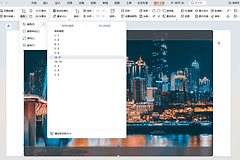
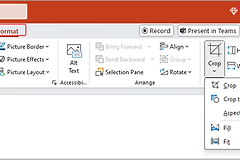
在幻灯片中单击图片,功能区会显示【图片格式】。点击【裁剪】旁的下拉箭头,菜单中可看到【裁剪】、【裁剪为形状】、【纵横比】、【填充】和【适应】等项目。没有选中图片时,这些图片裁剪命令不会用于当前对象。
2、从形状库选择需要的轮廓
将鼠标移到【裁剪为形状】,从矩形、基本形状、箭头、流程图或标注等图库中选择形状。制作圆形头像,可先把图片裁成1:1的正方形比例,再选择椭圆。正方形套用椭圆会得到正圆,长方形图片则会形成椭圆。
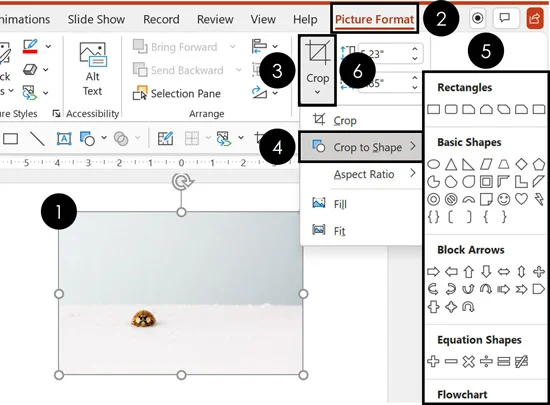
图中已展开Picture Format的Crop菜单,Crop to Shape右侧的图库就是选择圆形、箭头、星形等轮廓的位置。
3、调整图片里的主体并确认
形状套用后点击【裁剪】,拖动图片本身可把人物、产品或文字移到形状中心。黑色裁剪手柄用来收紧或放宽保留范围。主体位置合适后,点击【裁剪】或按Esc退出裁剪状态。
图片没有铺满或主体被裁掉时怎么选
- 想铺满整个形状:使用【填充】。图片会覆盖形状的每一处边缘,超出轮廓的部分会被裁掉。
- 想完整保留原图:使用【适应】。图片会整体缩放进形状,边缘可能留下空白。
- 人物偏到一边:进入裁剪状态后直接拖动图片,而不是只缩放图片外框。
- 圆形看起来像椭圆:先选择【纵横比】中的1:1,再裁剪为椭圆形状。
裁剪后如何检查页面效果
回到普通编辑视图和放映视图各看一遍,确认形状边缘没有切掉人物脸部、产品名称或关键文字。多张图需要统一版式,可先让外框尺寸一致,并裁剪为同一种形状。导出PDF或图片前保存演示文稿,避免后续替换图片时丢失当前构图。