WPS文字制作表格的插入、绘制与调整方法
在WPS文字中,把光标放到表格要出现的位置,打开【插入】→【表格】。课程表、名单和报价表等规则表格,可以直接在网格中拖出行列。需要指定行数、列数和列宽,就打开插入表格对话框,填入数字后插入。表格出现在页面中后,选中它即可使用表格工具继续调整。
WPS文字制作表格的基础操作
表头决定列数。课程表可用“日期、课程、时间、地点”四列,报价单可用“品名、数量、单价、金额”。第一行填写表头,下面逐行录入记录。条目数暂时拿不准,也不必预留大量空行,后续可在需要的位置增加。
1、定位表格位置
单击标题或正文后准备放置表格的区域。表格前后还要说明内容,保留正常段落间距,版面不会显得拥挤。
2、设置行列并插入
【插入】→【表格】中的网格适合快速建立规则表格。列宽必须固定,就在插入表格对话框中填写行列数和列宽。插入后第一行填表头,随后逐格输入。按Tab可以移到下一格,到一行末尾继续按Tab即可进入下一行,连续录入会更顺畅。
填入较长内容前查看页面右侧。文字已被挤成多行,就调整列宽后继续录入,整张表不必反复变形。也可以先输入一两行样例,确认列宽与页面宽度协调后再批量补齐内容。
不规则版式用绘制表格完成
合并式表头、非规则分区和嵌套布局不适合只靠普通网格。打开表格工具中的【绘制表格】,画出外部矩形确定整体范围,然后在内部补画行线和列线。多余边框可切换到擦除工具后点选删除。退出绘制状态后,把光标放进单元格即可输入数据。
两级表头不需要用空格硬推位置。建立足够的列后,选中属于同一大类的连续单元格执行合并。合并范围选错就拆分还原,然后重新选择范围。列宽发生变化时,表头仍会和数据列对应。
行高、列宽和对齐决定表格是否整齐
1、调整行高和列宽
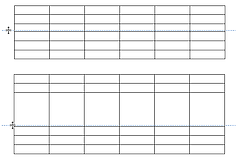
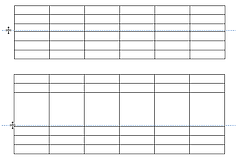
鼠标移到列线或行线,指针变成调整形状后拖动,就能快速改变宽度或高度。统一数值可在【表格属性】的行、列设置中输入高度或宽度。内容长短差异大,可按内容或窗口自动调整。日期、序号、数量等短字段可以窄些,名称和备注要留出足够空间。

2、统一分布和文字位置
高低、宽窄不一致的多行或多列,选中后使用【均分行】或【均分列】。表头采用水平、垂直居中会更清楚,说明文字较长的单元格采用左对齐更易阅读。整张表偏离页面或宽度超出页边,可在表格属性中调整整体对齐和总宽度,不必逐格拖拽。
3、在原位置增加行列
需要加行列,把光标放到相邻单元格,在表格工具或右键菜单的插入命令中选择上方、下方、左侧或右侧。删除行列前查看其中是否已有有效内容。误删后撤销即可恢复,避免重做整张表。
导出前检查分页和可读性
- 表头名称、单位和日期格式保持一致,金额列使用统一的小数位和对齐方式。
- 逐列查看是否有被截断的文字,长说明可加宽列、换行,或改放到表格下方的备注段落。
- 合并单元格只覆盖同一类信息,避免两条记录落在同一个合并区域。
- 在打印预览或导出前浏览跨页位置,第二页仍应能辨认表头和各列含义。
表格突然变乱,多与合并范围、固定列宽或段落格式有关。撤销最近一次异常操作,回到正常状态后只调整问题行列。表头、列宽和分页处理妥当,继续补数据也能保持清晰。