Word更新目录怎么设置?页码、标题和缺项这样处理
更新时间:2026-08-04 14:23
Word目录要能更新,前提是它由正文标题生成的自动目录。把光标点进目录,右键选择【更新字段】或【更新目录】,再按改动内容选择更新页码或更新整个目录。手工输入的普通目录不会自动变化,先确认目录类型能少走很多弯路。
Word更新目录怎么设置
1、点进目录再打开更新命令
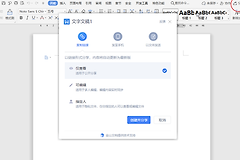
单击目录中的任意一行,右键菜单里选择【更新字段】。部分版本会直接显示【更新目录】控件,效果相同。弹出更新方式窗口后,先判断这次改的是排版还是标题本身。
2、按改动内容选择更新范围
只增加了正文、图片或空白页,目录条目没有变化,选择【只更新页码】即可。改了章节名称、新增或删除章节、调整了标题级别,就选择【更新整个目录】。后一种会重新读取文档里的标题,条目和页码都会重建。
自动目录从哪里插入
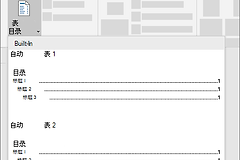
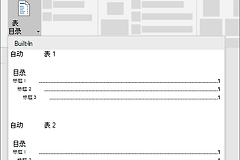
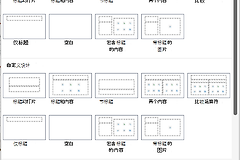
新建目录或发现当前目录根本无法更新,可把光标放在文档开头,打开【引用】→【目录】,从列表中选【自动目录】样式。自动目录会按标题层级列出条目和页码,后续才能使用更新功能。
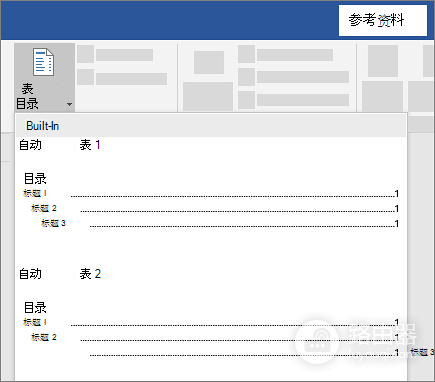
图片中的下拉列表就是自动目录样式。不要选【手动目录】后再等待Word自动刷新,它只是带占位文字的目录外观,条目需要自己改。
标题缺项和手动目录怎么处理
缺少条目时,回到正文选中那一行章节名,在【开始】→【样式】中应用【标题1】或对应层级。一级章节用【标题1】,下一级用【标题2】,普通正文不要套标题样式。改完样式再回到目录选择【更新整个目录】。
标题已经有样式却仍没出现,检查它是否位于正文而不是文本框、页眉页脚等特殊区域,也看看目录设置显示的级别数是否足够。解决后重新更新,目录的层级和页码应与正文一致。
核对最终结果
抽查目录开头、中间和最后一项的标题与页码,点击几条目录链接确认能跳到对应章节。新章节出现、旧标题已替换、页码与实际页面一致,就说明目录更新成功。目录无法右键更新且样式也不对,删除该手工目录后重新插入自动目录会更省时间。