WPS表格录入、求和、排序与筛选
WPS表格最实用的入门方法,是录入一份结构清楚的数据,让公式、排序和筛选代替手工计算与翻找。无论做收支表、名单还是销售记录,标题行和数据列保持一致,后面的整理都会轻松很多。
WPS表格录入、求和、排序与筛选
打开WPS表格后新建工作簿。第一行填写【日期】【项目】【收入】【支出】等字段,下面每行只写一条记录。金额列只填数值,日期列保持同一格式。不要把单位、备注和金额混在一个单元格里。
选中标题行可加粗或填充底色,拖动列标题之间的分隔线调整宽度。长内容用自动换行显示。合并单元格适合表名,不适合连续数据区域,否则排序、筛选时容易破坏记录关系。
用求和和公式减少重复计算
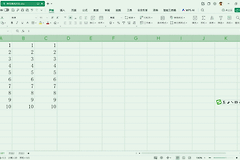
合计位置输入等号后选择金额单元格,可以写出加减关系。修改原始数值后结果会自动更新。统计一列金额时,选中数据区域并使用自动求和,也可输入SUM函数。WPS官方教程展示了在汇总行选定区域后使用Alt+= 快速求和的方式。
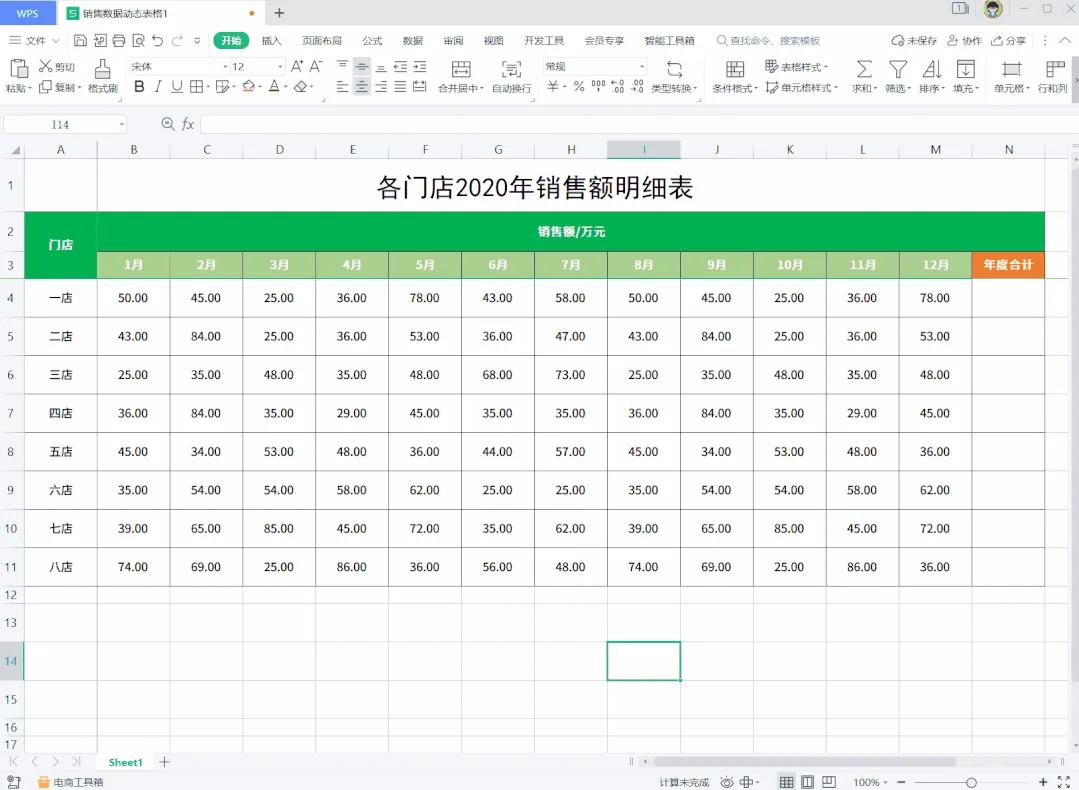
结果异常时,检查求和范围是否误包含标题或遗漏最后一行。金额无法参与计算,常见原因是把数字输入成了带单位或空格的文字。
对完整数据区域排序和筛选
1、选中完整记录
排序或筛选前要框选包含标题的整块数据,不能只选金额列。这样调整顺序后,日期、项目和金额仍会留在同一行。
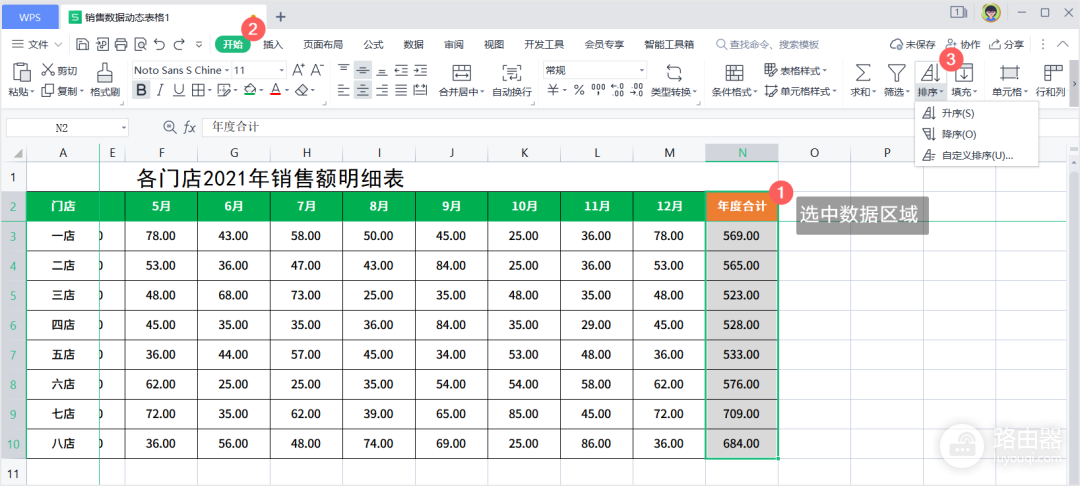
2、从排序菜单选择规则
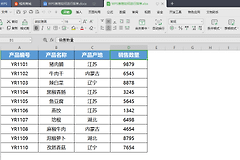
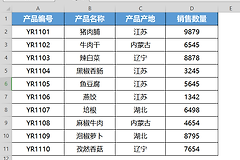
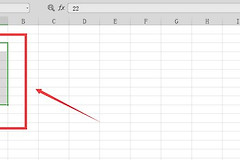
在【开始】中的排序入口选择升序、降序或自定义排序。图中已选中销售数据区域,右侧菜单提供升序、降序和自定义排序。处理完成后抽查几行,确认记录没有错位。
3、用筛选临时缩小范围
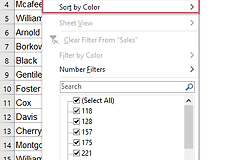
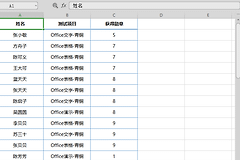
在【数据】选项卡启用自动筛选后,列标题会出现下拉入口。可按文字、数值、空白状态或自定义条件显示需要的行。筛选只是暂时隐藏其他行,不会删除原记录。需要恢复全表时清除筛选即可。
保存并检查表格结果
比较月份趋势或门店表现时,可基于带标题的数据区域插入图表或迷你图。保证源数据完整,检查图表范围。编辑过程中保留可继续修改的工作簿,另存副本用于分享。遇到误排序或误删,优撤销,核对最近保存的版本。
完成后看一眼标题行、合计结果和排序后的前后几行:字段对应、金额可计算、筛选能显示目标记录,就说明这张WPS表格已经具备继续填报和分析的基础。