word目录字体不一致怎么办?自动生成目录格式不随标题改变方法
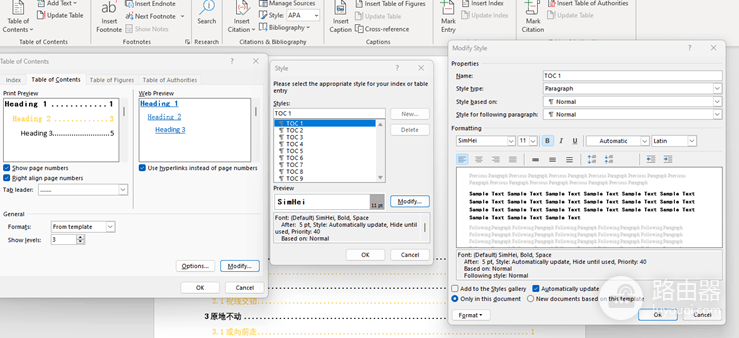
在word文档中,直接选中某个标题文字去修改字体(比如改成黑体),会导致自动生成的目录里该条目也变成黑体,无法保持预设的宋体目录样式。这是因为手动对标题文本施加的“字符格式”具有最高优先级,会被目录直接提取。通过规范样式管理或者使用隐藏的分节技巧,可以彻底打通从标题到目录的独立格式链路。
一、 创建独立的“字符样式”覆盖字体
直接用鼠标选中文字改字体,属于局部硬编码,其格式会被word的目录分发机制强制带走。正确的做法是利用字符样式进行隔离:
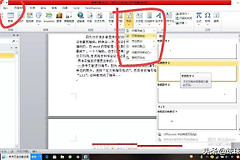
1、打开样式控制窗格:在“开始”选项卡右下角点击小箭头,呼出样式控制面板。
2、新建字符样式:点击左下角“新建样式”图标。在弹出的配置框中,将“样式类型”切换为字符,并将基准样式设为无。
3、指定所需字体:在格式栏中将字体指定为“黑体”或其他目标字体,命名为“标题专用黑体”。
4、应用字符格式:选中正文中的标题文字,点击刚刚创建的“标题专用黑体”样式。
这样操作后,文字表现出的黑体是来自字符样式,而不是直接对文本进行的修改。自动生成目录时,word的TOC域仍会正常读取并应用目录级别预设的宋体。
二、 提取单行内部分文字作为一级标题
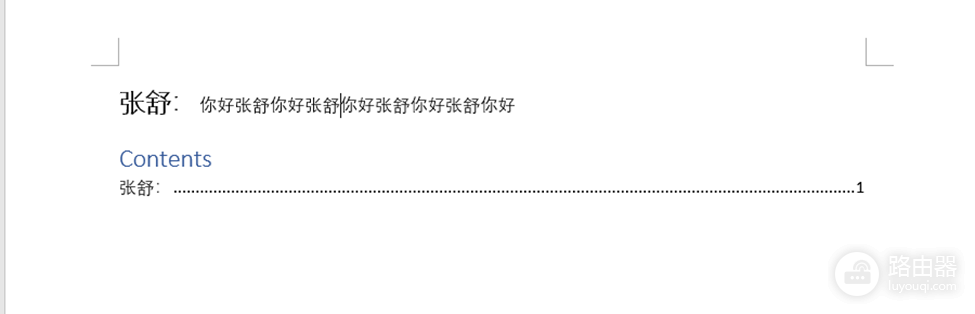
很多用户习惯在段落开头把部分词汇(如“摘要:”)单独设为一级标题,如果直接设置,会导致一整段正文全部跑进目录里。我们可以利用样式分隔符来解决:
1、分段输入内容:先将“摘要”写在第一行,设置成段落样式为“标题1”;将后面的具体叙述文字写在第二行,设置成“正文”样式。
2、光标精准定位:将输入光标点击定位在第一行“摘要”文字的末尾。
3、触发样式合并:在键盘上同时按下快捷键:
Ctrl + Alt + Enter4、检查合并效果:此时第二行的正文内容会自动提升到第一行的“摘要”后面。在导航窗格的左侧视图里可以清晰看到,只有“摘要”两个字处于一级标题大纲中,后续的内容并不会被错误提取。
三、 锁定目录更新逻辑
如果文档已经成型,且存在大量手动修改过字体的标题,可以通过更新策略进行强行拦截。
1、只更新页码:如果只是文档页码发生了变动,在目录区域右键点击并选择“更新域”时,务必勾选“只更新页码”。
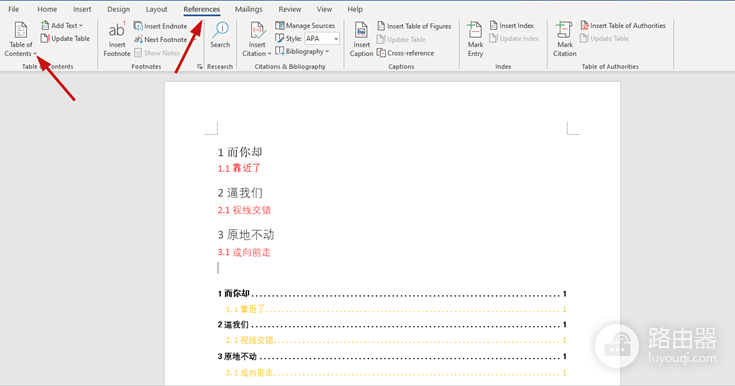
2、直接刷黑目录:如果必须要“更新整个目录”,在更新完毕后,直接全选整个目录区域,在开始菜单中统一将字体调整回原本需要的宋体。