金山文档怎么插入视频?智能文档视频链接怎么用
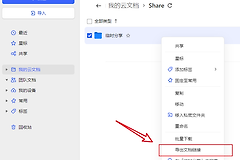
金山智能文档目前不能直接上传一段可在正文内播放的视频。实用做法是把视频上传为文件,再把视频文件链接插入智能文档。WPS文字和演示文稿的入口与结果不同,认准文档类型再操作,才不会一直找不到【视频】按钮。
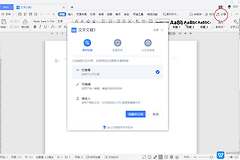
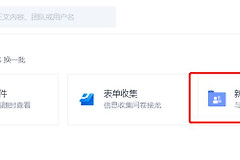
金山文档插入视频时确认文档类型
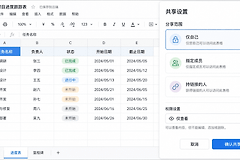
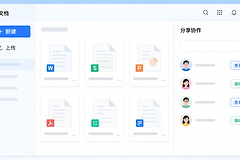
智能文档适合把视频文件链接放进正文。上传文件后复制可访问的链接,将链接粘贴到需要说明的位置。共享前用另一个账号打开链接,确认协作者能访问该视频文件。
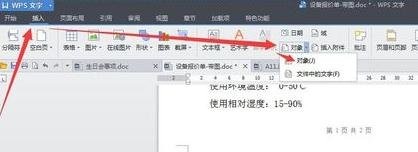
WPS文字文档不能把视频直接嵌进正文播放器。它可以通过【插入】→【插入附件】加入视频文件,读者打开附件后由系统播放器播放。视频文件很大时,文档操作也可能变慢。
要在页面中展示视频画面、设置自动播放或单击播放,改用WPS演示更合适。金山文档开放平台的演示组件也提供插入音视频入口,说明演示文稿是处理这类需求的对应类型。
| 当前文档 | 可用做法 | 看到的结果 |
|---|---|---|
| 智能文档 | 上传视频文件后插入链接 | 读者通过链接打开视频文件 |
| WPS文字 | 【插入】→【插入附件】 | 视频作为附件,由系统播放器打开 |
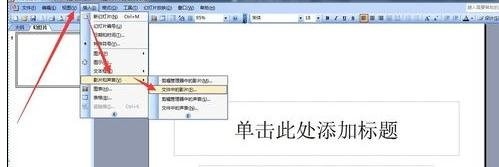
| WPS演示 | 【插入】→【影片和声音】→【文件中的影片】 | 视频显示在幻灯片中,可设置播放方式 |
在演示文稿中插入本地视频
1、定位到目标幻灯片
打开演示文稿,选中要放视频的那一页。视频应该跟在相关标题、产品说明或教学步骤之后,避免遮住正文和图表。
2、从插入菜单选择文件中的影片
在【插入】菜单中找到【影片和声音】,再选择【文件中的影片】。在弹出的文件窗口选中本地视频并确定。不同版本的名称可能显示为“视频”或“影片”,关键是选择本地文件入口。
3、选择播放方式并保存
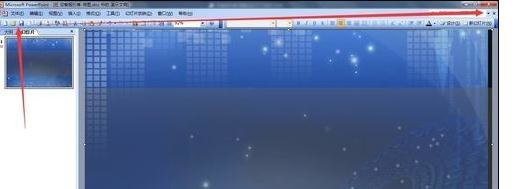
插入后按用途选择自动播放或单击时播放。自动播放适合连贯的汇报页面,单击播放更方便讲解时控制节奏。设置完成后保存文稿,再从当前页播放一次检查。
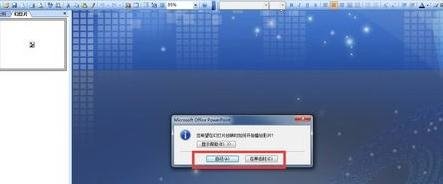
插入成功后,幻灯片上会出现视频画面区域。调整大小和位置时保留足够的边距,避免画面变形或挡住页内文字。
找不到视频入口时怎么处理
查看文件顶部的文档类型。智能文档没有直接播放视频的入口并不代表格式选错了,应回到“上传文件并插链接”的方案。WPS文字看到的是附件路径,演示文稿才是把视频放到页面中并设置播放的路径。
共享后别人打不开,优先检查视频文件或链接的访问权限。演示文稿跨电脑播放前,也要在目标设备上试播一次。能显示视频画面并不等于该设备一定可以正常解码播放。