Word目录更新方法:页码和标题改动这样选
Word目录的页码或条目没有同步,可以点击目录更新字段。页码仅因分页移动而变化,选择只更新页码。章节标题有新增、删除或改写,选择更新整个目录。这个方法适用于由标题样式生成的自动目录,手工输入的目录文字不会随字段刷新。
更新Word目录前先判断改动影响
更新前,可先区分是页面位置变化,还是目录条目本身发生变化。选错更新范围不会损坏正文,但目录可能仍缺少新标题,或让人误以为页码没有同步。
- 只更新页码:适用于插入图片、补充普通正文或调整分页。原有目录标题和层级保持不变,只重新计算每一项所在页。
- 更新整个目录:适用于章节名称、标题级别或章节数量变化。Word会重新读取标题文字和页码,新标题会加入目录,已删除的标题会移除。
在目录位置完成更新
1、确认目录不是普通文本
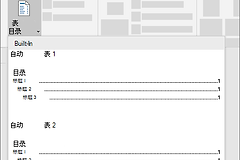
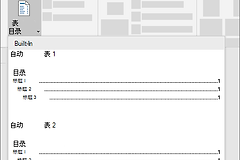
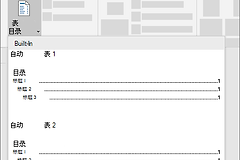
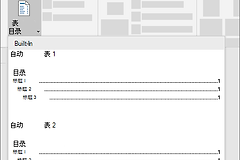
单击目录中的任意项目。自动目录会显示为可更新的字段,右键时也能看到更新相关命令。如果每一行都是手工输入的文字和点线,更新字段无法把它同步为自动目录,需要在【引用】中重新插入自动目录。
2、打开更新命令
右键单击目录字段,选择【更新字段】。在部分版本中,单击目录后也可以从【引用】选项卡找到更新入口。不要直接在目录中改标题或页码,因为下一次刷新会覆盖这些手工修改。
3、按改动范围选择更新方式
在更新目录窗口中,页面位置变化就选只更新页码。标题文字、层级或章节有改动时选更新整个目录,再确认。完成后检查新章节是否出现、删除的章节是否消失,并核对目录页码能否对应正文。
标题没有进入目录时检查样式
Word是依据正文里的标题样式构建自动目录的。选中缺失的章节名称,在【开始】→【样式】中应用“标题1”“标题2”或文档规定的层级,然后回到目录选择更新整个目录。只把文字加粗或放大字号,Word不会把它当作目录项目。
自定义样式需要在目录选项中映射到对应级别。三级标题未显示时,先检查目录的显示级数。目录只显示前两级,即使三级标题样式正确,它也不会出现在目录中。
定稿前把目录和字段一起核对
文档若还包含交叉引用、页眉页脚或表格公式,可按Ctrl+A后按F9更新字段。含字段或公式的表格可能需要单独选中后再更新。定稿、打印或导出PDF前重新检查目录,可以减少文件发出后才发现页码错位的情况。
Word还提供打印前更新字段的选项。进入【文件】→【选项】→【显示】,在打印选项中启用该项,打印时会更新字段。它可以避免遗漏刷新,但不能替代对标题样式和目录显示级数的检查。
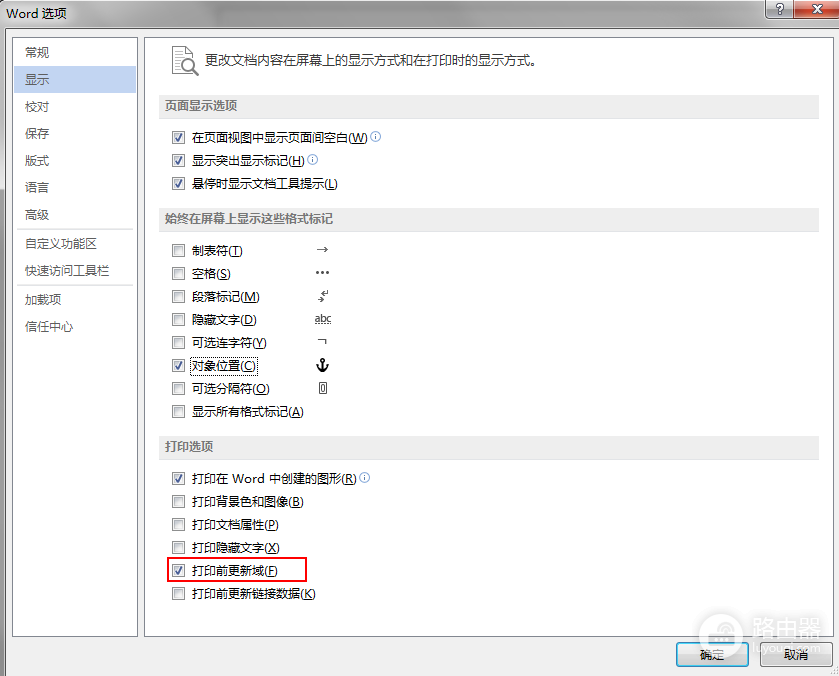
图中是Word显示选项里的“打印前更新字段”设置。定稿前仍要打开目录确认标题、层级和页码是否正确,因为样式或显示级数设置不正确时,刷新字段也不会补出缺失章节。