OneNote分区怎么挪到上方?
更新时间:2026-11-04 19:31
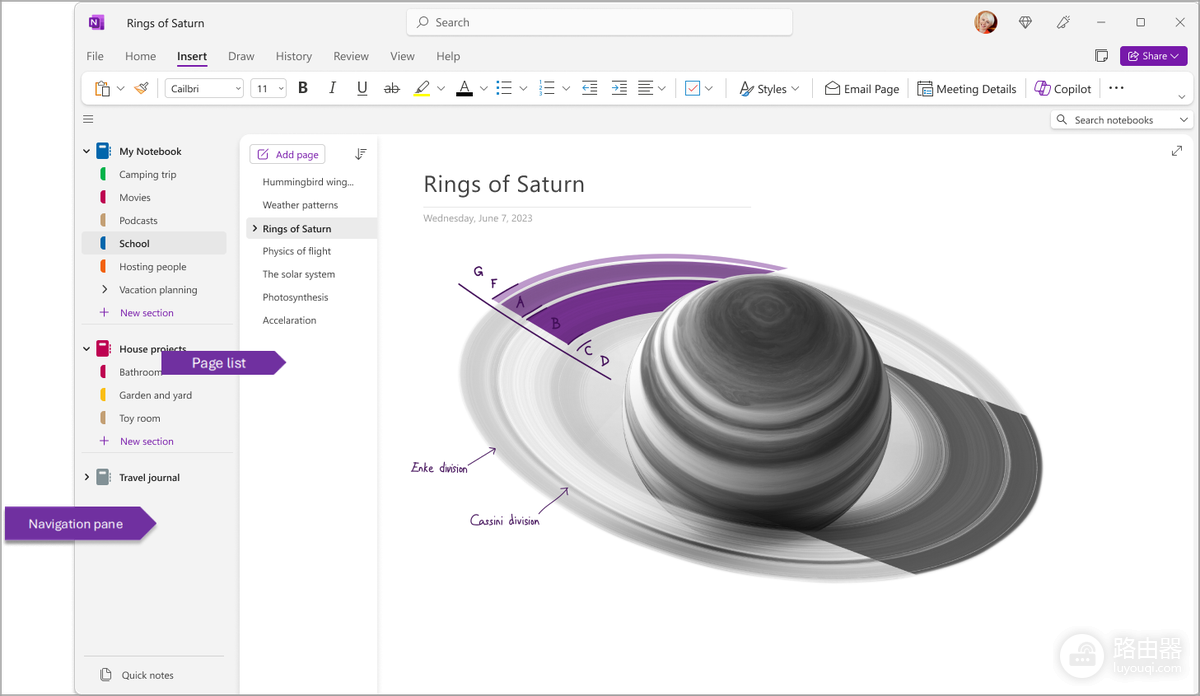
想把OneNote的分区放到窗口上方,应切换分区标签布局,而不是只拖动某个分区。Windows桌面版可打开【View】→【Tabs Layout】→【Horizontal Tabs】,分区会显示为页面顶部的一排标签。标签已在顶部但常用分区排在后面,可继续拖动标签调整顺序。
OneNote分区挪到上方的设置方法
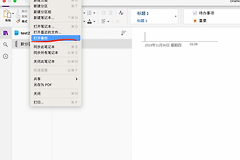
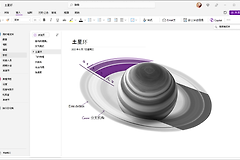
打开需要调整的笔记本,在功能区选择【View】。找到【Tabs Layout】后点击【Horizontal Tabs】。界面刷新后,分区不再只在左侧导航区域显示,而会出现在笔记页面上方。这个操作只改变分区栏的显示方式,不会移动分区里的笔记,也不会改变页面内容。
分区、页面和笔记本不是同一层级。笔记本是总容器,分区用于分类,页面则是具体笔记。左侧页面列表仍在并不表示设置失败。上方这排标签负责显示分区,页面列表可以继续留在侧边,方便在当前分区中切换笔记。
【Tabs Layout】里没有对应选项,就确认当前使用的是OneNote for Windows桌面版。不同客户端的导航方式不完全相同,部分界面固定使用侧边栏,只能调整分区顺序,不能把分区单独改成顶部标签。
把常用分区排到顶部前面
界面切换完成后,按住目标分区标签向左或向右拖动。鼠标经过其他标签之间时会出现位置提示,看到目标位置后松开鼠标。分区会插入到提示位置,里面的页面不会丢失,分区标签也不会自动按字母顺序整理。
- 把项目、课程或工作等高频分区拖到左侧,打开笔记本后就能直接看到。
- 拖动对象必须是顶部的分区标签,侧边页面标题上下移动只会改变页面顺序。
- 页面误移动后可立即用【Ctrl+Z】撤销,再回到分区标签行继续操作。
检查设置是否真正保存
依次点击相邻的两个分区,确认切换后仍能打开各自页面。关闭再打开同一笔记本,检查上方标签和排序是否保留。共享笔记本出现顺序回跳,等待同步完成后再检查。
- 顶部标签仍在页面上方,说明布局已保存。
- 常用分区保持在目标位置,说明标签排序已保存。
- 另一台设备有改动时,以最新同步结果为准,再决定是否重新拖动。
这个布局负责把分区显示到上方,拖动标签负责决定哪个分区排在前面。两项设置配合完成,常用分区既能出现在顶部,也能保持在顺手的位置。