Word转PDF怎么设置不可修改?密码保护与验证方法
更新时间:2026-11-05 14:00
Word转成PDF并不会自动变成“不可修改”,因为不少程序仍能打开并编辑PDF。要降低被随意改动的风险,先在Word桌面版导出PDF并设置打开密码。交付要求还包括禁止编辑、打印或复制时,再用支持PDF权限设置的工具配置对应限制。可编辑的DOCX原稿必须单独保留。
Word转PDF设置不可修改的操作
1、整理并另存原稿
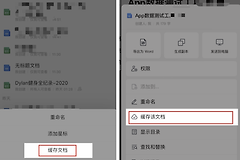
检查正文、页眉页脚、批注和修订痕迹。确定需要交付的版本后,通过【文件】中的【另存为】或【保存副本】创建新文件。不要用受保护的PDF覆盖DOCX原稿。
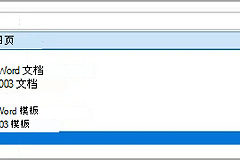
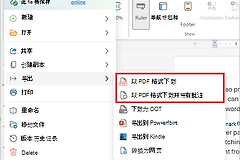
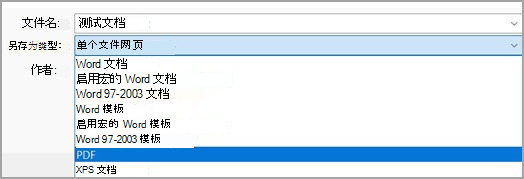
2、选择PDF文件类型
选择保存位置,在文件类型下拉菜单中选PDF,然后保存。Word的PDF选项还能控制页范围、修订显示、书签和文档属性。导出前确认不应公开的修订没有包含在输出内容中。
3、设置打开密码
在Word的【更多选项】或【选项】中找到加密相关选项,按窗口提示输入并再次确认密码。该密码用于限制打开文件的访问。密码应通过与PDF分开的安全方式交给收件人。
检查PDF的权限是否按预期生效
关闭Word后,用常用PDF阅读器重新打开导出的文件,实际测试每一项限制。
- 打开文件需要密码,说明打开保护已生效。
- 交付要求限制编辑、打印、复制或注释时,在支持权限设置的PDF工具中关闭相应功能,再重复测试。
- 保留一份未加密DOCX和一份用于发送的受保护PDF,后续修改从DOCX开始重新导出。
避免把普通导出当成安全保护
普通PDF导出、只读提示和文件重命名都不能替代权限设置。密码与权限控制主要限制正常软件中的访问和操作。合同签署、身份确认或防篡改证明等需求,应使用符合业务要求的电子签名或审批流程。
发送前还应核对文件名、收件人和密码传递方式。密码直接写在同一封邮件或同一个聊天消息中,会削弱保护效果。多人协作时要明确原稿和交付版的保管人,更新内容后从最新DOCX重新生成受保护PDF。收件人无法打开文件时,先核对密码是否输入正确,再确认拿到的是最新交付版。