Word转PDF如何保证图片清晰度
更新时间:2026-09-08 21:54
Word转PDF后图片变糊,先检查Word是否压缩了图像。原图本身清楚时,在【图像大小和质量】里关闭文档图片压缩,再导出PDF,通常能保住细节。小尺寸截图或已被多次压缩的图片无法靠导出设置变清晰,仍要回到原始图片处理。
关闭Word的图片压缩
打开文档的图像质量设置。
在Word中点击【文件】→【选项】→【高级】,找到【图像大小和质量】。这里的设置按文档生效,操作前应确认下拉列表指向当前文件。
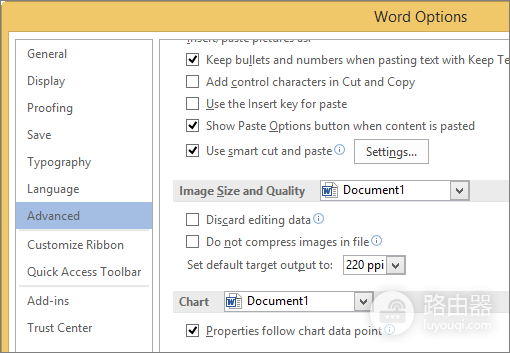
保留文档中的原图数据。
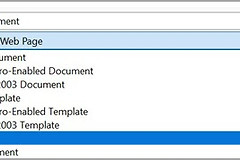
勾选【不压缩文件中的图像】后,Word不会再主动降低该文档内图片的质量。想让以后新建的Word文档也使用这一选择,可以在列表中选【所有新文档】。图片质量提高后,文件体积也会增加,邮件传输或网盘分享前要预留空间。
源图和版面同样影响清晰度
| 问题来源 | 处理方式 |
|---|---|
| 图片插入前已经模糊 | 替换为原始照片、原始截图或更高像素版本 |
| 小图在Word中被大幅拉伸 | 缩小显示尺寸,或重新获取更大的源图 |
| 图片内有文字或二维码 | 优先使用PNG或原始截图,避免反复保存为低质量JPEG |
关闭压缩只能避免Word继续损失图片细节,不能补回源图缺失的像素。把图片放进页面后保持原始宽高比,别为了填满版面随意拉大,这比反复调整导出选项更有效。
导出和交付前的检查
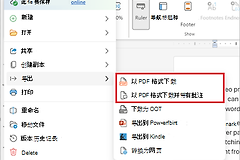
完成图像质量设置后,使用Word的PDF导出或另存为PDF功能生成文件。导出完成后在PDF阅读器里放大图片,检查线条边缘、图片内文字和二维码。另一台设备也能正常打开且图片没有出现马赛克,再把PDF用于打印或发送。
某一页仍然模糊,就回到Word替换那张图片并重新导出。整份PDF都不清楚时,重新核对当前文档是否已经勾选了【不压缩文件中的图像】,而不是只改了别的文件或新建文档的默认设置。