Word目录怎么弄?用标题样式插入和更新自动目录
Word目录能自动带出章节和页码。正文的章节应用【标题1】【标题2】等标题样式后,把光标放到目录位置,从【引用→目录】选择自动目录。标题、顺序或页码发生变化,更新目录即可,不用重新手工输入点线和页码。
Word目录怎么插入:整理标题层级
1、给章节应用标题样式
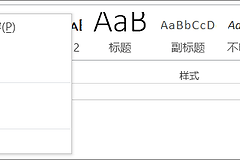
自动目录根据文档标题建立,不会把单纯加粗、放大或居中的文字当成章节。选中一级章节标题,在【开始→样式】中应用【标题1】。二级内容应用【标题2】,后续层级按同样关系处理。目录缺少某一条目,就回到正文检查该行是否仍是普通文本。
2、在目录位置选择自动样式
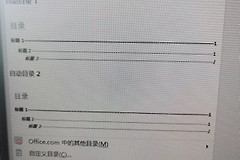
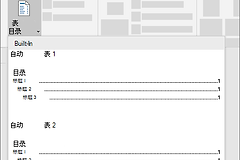
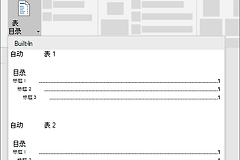
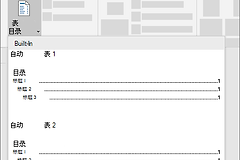
把光标放在封面或标题页之后、正文之前的空白位置,打开【引用→目录】,从自动目录样式中选择一种。Word会读取已经应用的标题,生成条目、点引导线和页码。手动目录只提供可编辑的外观,不能跟随标题自动更新。
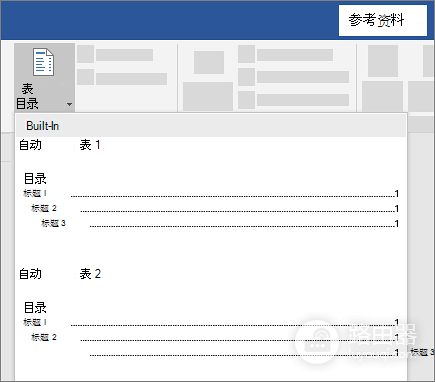
图中是目录库中的自动目录选项。插入后查看一级、二级标题是否按预期缩进。条目没有出现,就修正正文样式。
正文变化后更新目录
1、区分页码变化和标题变化
正文仅是分页位置变化,右键单击目录并选择更新,使用【仅更新页码】即可。标题文字改了、章节增删或标题级别调整,应选择【更新整个表】。这样新章节和新标题才会进入目录。
2、检查更新结果
更新完成后,对照正文查看目录中的章节名称和页码。目录仍然没有条目,就检查该行是否应用了标题样式。恢复对应的【标题1】或【标题2】后再次更新,比直接在目录里补字更可靠。
需要控制目录层级时使用自定义目录
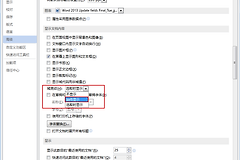
只显示二级或三级目录,可在【引用→目录→自定义目录】中调整显示的标题级别数。这个窗口还能设置页码是否显示、页码对齐和点引导线。层级较多的长文档在预览中确认后保存设置。
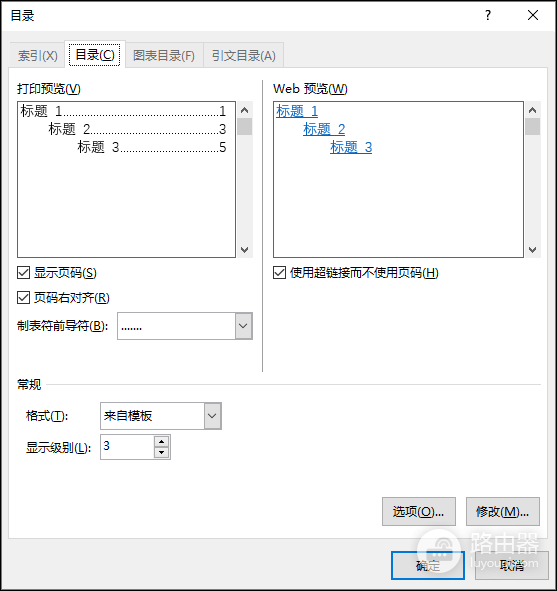
图中的【显示级别】决定目录列出多少层标题。层级设置应和正文真正使用的标题样式对应,避免把普通段落也放进导航。
| 目录现象 | 优先检查 | 处理动作 |
|---|---|---|
| 缺少章节 | 正文是否套用标题样式 | 应用正确标题级别并更新整个目录 |
| 页码不正确 | 正文是否重新分页 | 更新页码 |
| 新标题没有出现 | 标题文字或层级是否改变 | 更新整个目录 |
| 目录内容太多 | 显示级别是否过深 | 在自定义目录中减少显示级别 |
保存前打开打印预览查看目录与正文的实际页码。章节名称完整、层级清楚、页码对应实际页面时,这份目录就能随着文档继续维护。