Word如何显示目录?Word目录怎么更新
更新时间:2026-11-04 13:16
Word要显示可自动更新的目录,先给章节名称套用【标题1】、【标题2】等内置样式,再把光标放到目录位置,依次点击【引用】→【目录】并选用自动目录。生成后,目录会按标题层级列出章节和页码,标题有改动时可重新更新。
Word如何显示目录
1、先把章节文字设为标题
选中需要出现在目录里的一级章节,在【开始】选项卡的样式库中选择【标题1】。二级内容选【标题2】,层级更深的内容再选对应样式。只把字放大、加粗或手动编号,Word不会把它识别为目录条目。
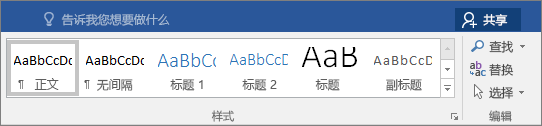
同一级章节使用同一种标题样式,目录中的条目就会按层级排列。发现章节缺失时,先确认它实际应用的是标题样式,而不是仅修改了文字外观。
2、在封面后插入自动目录
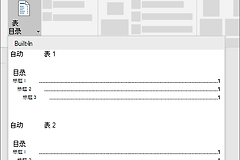
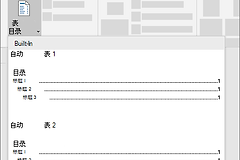
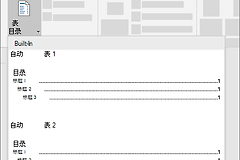
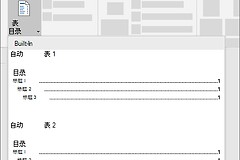
在封面后新建的空白页放置光标,打开【引用】→【目录】,从菜单中选择自动目录样式。Word会根据现有标题生成目录,包含章节名称和页码。
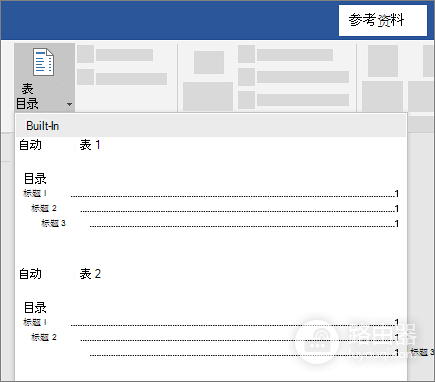
应选择自动目录。手动目录只提供带占位文字的外观,不能根据标题生成内容,也不能自动更新。
3、检查目录是否已生成
插入后查看章节是否都在目录中,缩进层级是否符合预期。不该显示在目录中的段落可改回正文样式,然后更新目录。
Word目录怎么更新与排查
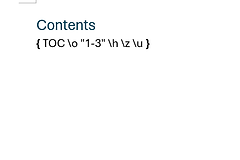
新增章节、调整标题文字、改变标题级别或移动内容后,右键单击目录并选择【更新字段】。页码变化但标题不变,可以只更新页码。标题内容、顺序或层级发生变化,需要更新整个目录,避免旧条目继续保留。
目录为空或漏掉章节,先检查章节是否套用了内置标题样式。重新选中章节文字,在【开始】→【样式】中选择合适的【标题1】或【标题2】,回到目录执行更新即可。目录有多余条目,检查对应段落是否误用了标题样式。
目录层级看起来不整齐,不要直接在目录里手改文字或页码。回到正文统一标题样式后重新更新,后续增删章节也更容易维护。