PPT主题怎么更换且内容不变?PPT主题版式与手动格式怎么处理
更换PPT主题不会把已有的文字、图片、图表和动画删掉。它会替换演示文稿的颜色、字体、效果和占位符规则,所以你看到的是外观变化。已经手动设置过格式的对象,或原本排得很紧的页面,可能需要在换完后做少量整理。把文件另存一份副本,在【设计】里试主题,便能随时对比或撤回。
PPT主题怎么更换,内容会受哪些外观规则影响
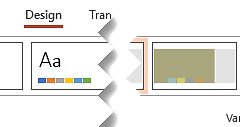
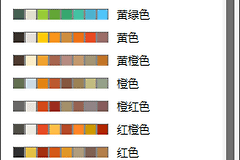
主题把配色、背景、字体样式、效果和占位符位置组合在一起。打开【设计】选项卡,单击一个主题缩略图即可把它应用到整份演示文稿。只想改变颜色、字体或背景风格,不必换掉整个主题,可在【变体】里继续选择对应选项。
1、在副本中应用主题
保存副本后,选择【设计】→【主题】中的样式。应用后查看封面、长文字页、图文混排页和图表页。标题、正文和图片仍在原页面,说明内容没有丢失。需要处理的是换行、颜色对比和对象位置这些视觉结果。
2、用变体微调而不是逐页改色
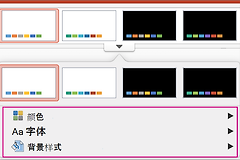
主题方向已经合适但色彩或字体不理想,可在【变体】中改颜色、字体、效果或背景样式。这样能保持整份PPT的视觉规则一致,也避免每页单独设格式后再次难以统一。
只给部分页面换主题,先确定应用范围
封面、章节页和正文页采用不同风格时,在左侧缩略图窗格选中目标幻灯片,并对【设计】中的主题执行“应用到所选幻灯片”。不要在未选定范围时直接点击主题,以免整份文件一起变化。桌面版PowerPoint还可以通过新增幻灯片母版,为不同主题保留各自的版式。
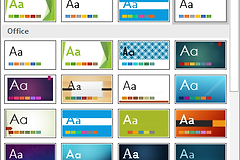
下面的版式图库展示了新建幻灯片时可选的主题和布局。它适合用来判断新主题是否有你需要的标题页、两栏内容或图片版式。
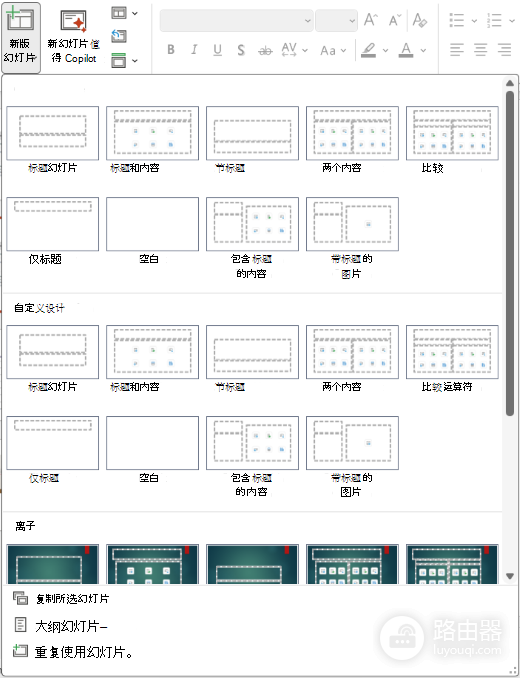
少数页面换主题后,检查页码、页脚、章节色和图表颜色是否仍能区分。正文大部分页面需要统一阅读感时,把同一主题应用到全部页面,并为封面或分隔页做有限的例外。
换完后看起来“内容变了”,多半是手动格式覆盖了主题
主题不能强行改掉每一个对象的局部设置。某段文字曾被单独设为某种字体、某个形状曾改成固定填充色,或标题框被拖离原来的占位符位置时,这些手动格式会覆盖主题。换主题后出现白字白底、字号不协调或颜色不统一,检查这些对象,而不是重做整页。
| 看到的现象 | 优先处理 |
|---|---|
| 只有部分文字字体或颜色不变 | 选中文字或形状,改回主题字体、主题颜色或合适的局部格式 |
| 标题、正文框位置不整齐 | 确认当前幻灯片版式,再对占位符使用【重置】 |
| 图片、图表与背景对比不足 | 调整图片位置、图表系列颜色或主题变体后重新检查 |
| 只需要一个新外观 | 先选主题,再用变体调颜色、字体、效果或背景 |
处理局部格式时保留真正需要的强调,例如品牌色、关键数据高亮或专门排版的封面文字。其余对象回归主题规则,今后换主题会更省事。
版式错位时用【重置】恢复占位符
主题与版式有关。换主题后标题框、内容框或项目符号的位置不协调时,选中该页,在【开始】中查看【版式】是否正确,并使用【重置】。这会让标题和内容占位符按当前主题的版式重新排列,适合修复被手动拖动过的标题或表格占位区域。
自行插入的图片、文本框和图标不一定会因为【重置】而自动变得理想,因此操作前应先复制测试页。重置后检查图片是否遮挡文字、长标题是否换行,以及表格和页脚是否被裁切。
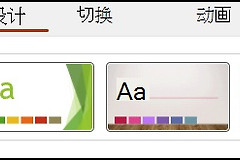
现有幻灯片的主题版式缩略图可帮助你确认该页应回到哪一种布局,判断是否重置。
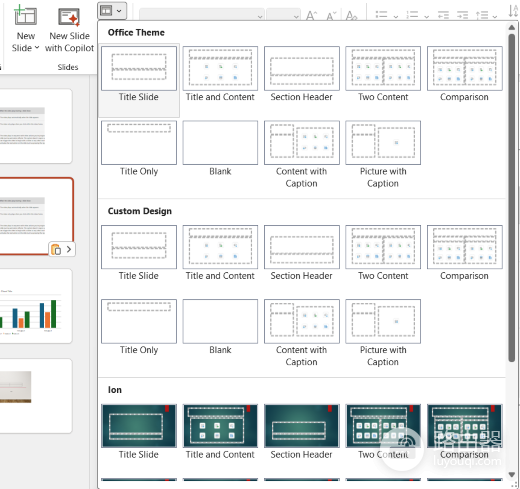
保存前按页面类型做一次验收
- 查看封面、目录、图表页、图文混排页和结束页,确认文字与背景有足够对比。
- 播放一次幻灯片,检查动画、图片层级、页脚和页码没有被遮挡或裁切。
- 保存后重新打开文件,确认主题已保留。某个主题让原排版改动过大,回到副本改用结构更接近的主题。
换主题的重点不是让每个对象都立即变成同一种样式,而是让主题接管统一的颜色、字体和版式规则,并把少量手动格式与复杂页面逐项校正。这样既能保留原有内容,也能让整份PPT的新外观稳定下来。