PPT模板制作动画:效果、顺序和计时设置
在PPT模板页选中标题、正文、图片或形状,打开【动画】选项卡添加效果,就能让对象按讲述顺序出现。页面的版式可以保留,动画只负责安排观众看到信息的时机。
PPT模板制作动画的操作顺序
1、确定本页的讲述顺序
在左侧缩略图中选中目标页,点击页面元素。出现选中框的文字、图片、图标和形状都能单独添加动画。需要同时出现的内容可以组合,母版背景和固定页脚保持静态即可。
2、给对象添加第一个效果
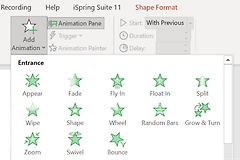
选中对象后进入【动画】,选择进入、强调、退出或动作路径。标题和短提示适合淡入、擦除等清楚的效果。流程图或图片从页面外进入,方向应贴合页面的阅读方向。对象旁的数字代表该页播放次序。
3、为已有对象追加效果
同一对象已有动画,打开【动画窗格】并使用【添加动画】追加第二个效果。直接从效果库重新选择,可能会替换原有动画。
4、在动画窗格安排播放次序
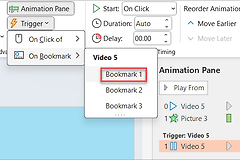
动画窗格列出当前幻灯片的全部效果。把标题、主体内容和结论按实际讲述顺序排列。拖动某个项目,或使用向前、向后移动,即可调整次序。进入动画应位于同一对象的强调或退出效果之前。
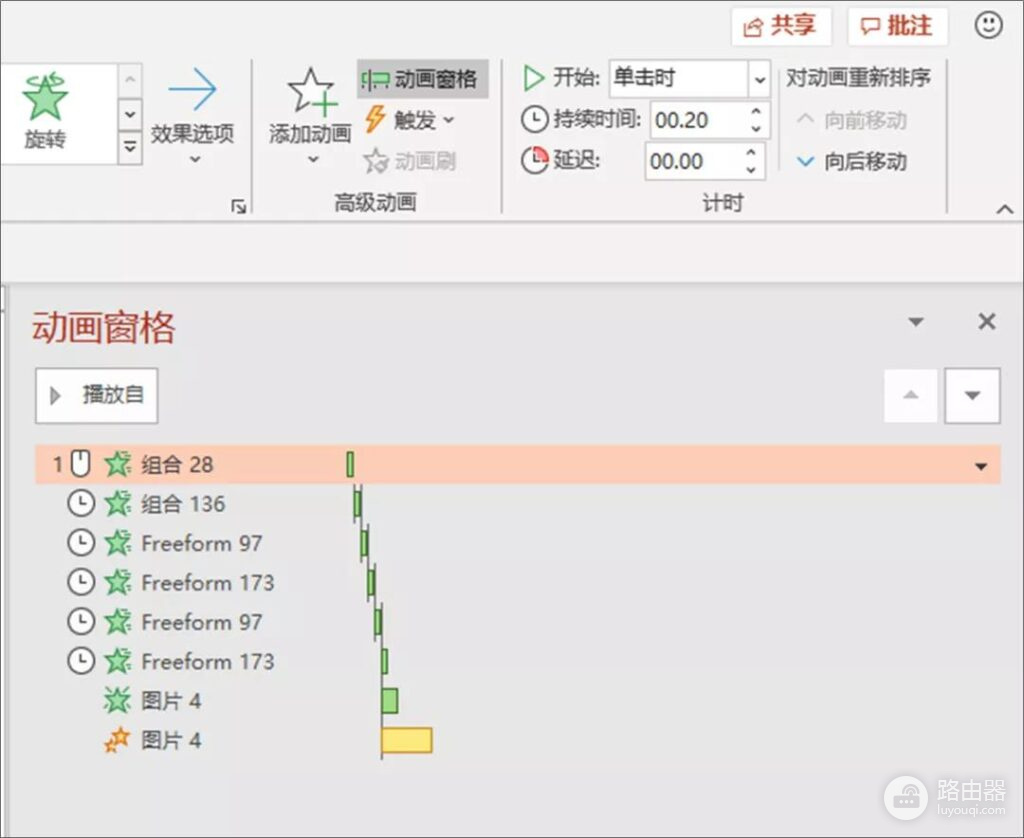
5、设置开始方式和计时
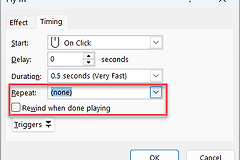
讲到某一点才显示内容,选择【单击时】。图片需跟随标题出现,选择【与上一动画同时】。标题出现后自动带出说明文字,选择【上一动画之后】。持续时间控制动作快慢,延迟控制前一个动作结束后的等待时间。
让多个动画配合得更自然
- 图片、形状或文本可使用进入效果出现,再在讲到重点时追加强调效果。
- 第二个效果的【开始】设为【与上一动画同时】,淡入和移动可以同步发生。
- 两个效果互相遮挡,把其中一个改为【上一动画之后】,通过预览比较节奏。
元素较多的页面可以在选择窗格中为对象改名,例如标题、数据图、结论。动画窗格显示这些名称后,调整顺序时更容易找到正确对象。
放映检查与错误回调
- 从当前页预览或放映,确认标题、正文和图片依次出现。
- 一点击跳出多项内容,检查相关效果是否都设为【单击时】。
- 对象提前露出或节奏太快,回到动画窗格调整顺序、开始方式、持续时间和延迟。
相同模板页面可以用动画刷复制设置,但仍需逐页试播。对象按预定顺序出现,点击和自动播放的节奏符合讲述安排后,这套动画即可继续复用。
制作模板动画时还要观察页面切换后的第一秒。上一页留下的结论、下一页的标题和首个动画若同时争夺注意力,观众会错过重点。把本页首个对象设为清楚的进入效果,并在需要停顿的位置增加少量延迟,讲解人就能根据画面节奏自然展开说明。动画数量增加后,优先保留真正承担信息顺序的效果,删除只为装饰而存在的弹跳、旋转或重复飞入,模板的统一感会更稳定。
每次修改后都应再次播放确认。
放映完成后保存文件。