ppt主题颜色设置教程:文字背景与着色配置详解
在powerpoint 2021中,主题颜色是决定全站幻灯片视觉风格的核心资产。通过合理配置这12种预设颜色,可以实现一键更换数百页文档配色的高效操作。理解文字与背景的对比逻辑以及着色颜色的应用范围是掌握ppt专业排版的关键。
一、文字与背景颜色的配置逻辑
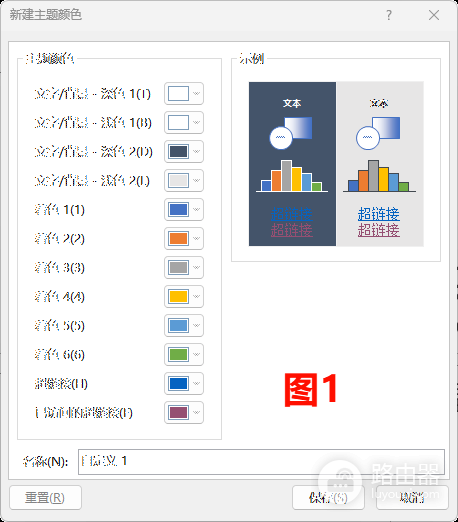
新建主题颜色对话框中的前四项(深色1、浅色1、深色2、浅色2)构成了页面的基础骨架。
1、配对原理:这两对颜色不需要强制同时设置,但建议成对设计。深色1 +浅色1是默认的对比组合。如果背景选择了浅色1,那么母版中的标题和正文占位符会自动继承深色1。
2、影响范围:
●幻灯片背景:默认直接调用“浅色1”。
●占位符文字:母版中的标题、正文占位符会自动匹配对比色(如白色背景匹配黑色文字)。
●手动文本框:新插入的普通文本框会优先继承“深色1”作为初始文字色。
●备用组:深色2和浅色2通常用于副标题、侧边栏或图表中的辅助标签。
二、着色颜色与8色调色板的对应关系
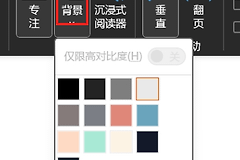
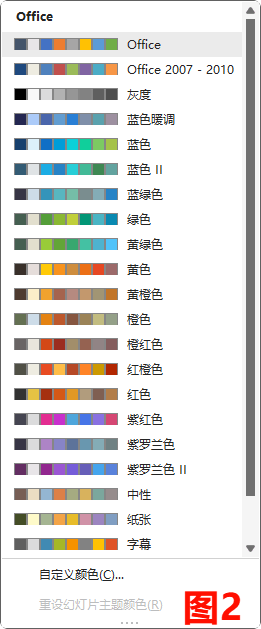
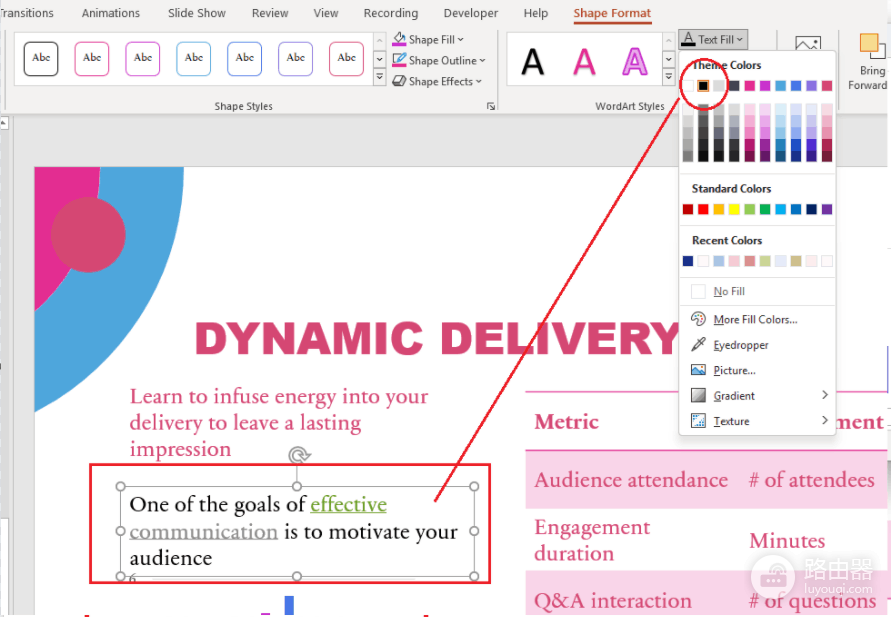
在ppt调色板的第一排中,通常展示8种核心颜色。
这8种颜色的对应关系如下:
第1、2位:对应“文字/背景”中的深色1和浅色1。
第3-8位:对应“着色1”到“着色6”。
形状与文字的联动:
当你插入一个形状(如矩形)时,系统默认使用“着色1”进行填充。形状内输入的文字则会根据“亮度自动切换机制”,自动选择深色1或浅色1。如果你设置着色1为深蓝色,形状内的文字会自动变为浅色1(通常是白色)以保证识别度。
三、进阶设置技巧
如果想要彻底掌握主题色,需要注意以下几个动态关联点:
SmartArt与图表:这些复杂图形会自动按顺序轮流调用着色1到着色6。修改其中一个着色,全案的图表配色会同步刷新。
超链接色:包含“超链接”和“已访问的超链接”两种,仅影响带链接的文本,不干扰常规文字。
同步优先级:只有在取色器中勾选了“主题颜色”区域的颜色,后期修改主题时才会生效;如果选择了“标准色”或手动输入RGB值,该对象将失去主题同步能力。
如果你是初学者,可以先尝试修改“着色1”观察页面内所有形状的变化。这种逻辑化配色方式能让windows环境下的ppt文档在不同主题间切换时,依然保持良好的视觉层级和文字清晰度。