PPT更换主题模板内容不变怎么设置?
想给现有PPT换一套主题模板,又不想丢掉已经写好的文字、图片和数据,应该在原演示文稿里从【设计】选项卡应用主题。这样改变的是配色、主题字体、效果、背景和版式规则。已经放进幻灯片的文字、图片与图表不会被删除。换完后少量页面可能出现换行、颜色或位置变化,需要按页面修正,而不是把内容重新复制到一份新模板里。
PPT更换主题模板的操作顺序
把当前文件另存为一个副本。备份不是因为换主题一定会损坏内容,而是便于比较新旧效果。发现大量页面不适配,可以直接回到原稿。
1、打开原来的PPT,进入【设计】
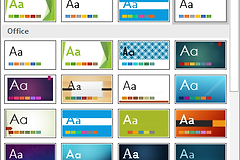
在功能区的【主题】区域查看缩略图。把鼠标停在不同主题上时,当前幻灯片会显示预览效果。优先看封面、图文页和图表页,确认标题与正文是否仍清楚。确定风格后点击主题缩略图应用,避免把下载的完整示例PPT当成新文件打开。
2、主题应用后先用【变体】微调
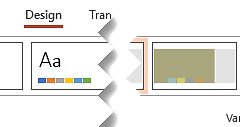
主题本身已包含颜色、字体、效果和背景设计。整体风格合适但配色或字体不合用,在【变体】的下拉菜单中改【颜色】、【字体】、【效果】或【背景样式】即可,不必反复套用不同模板。
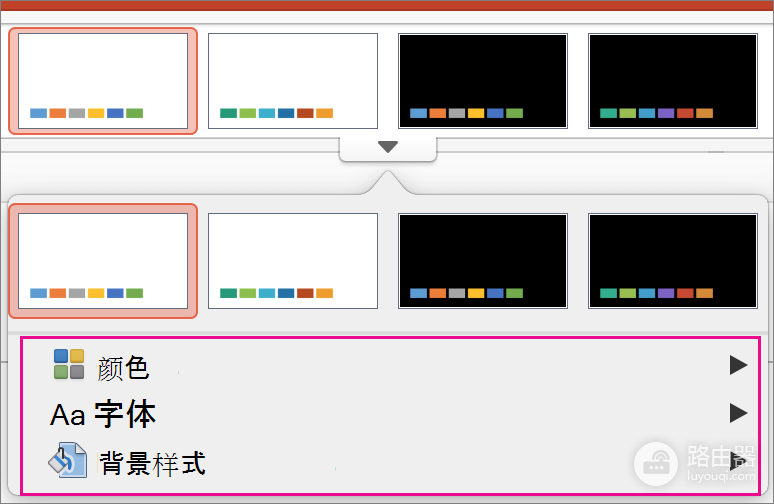
图中是主题变体菜单。它适合处理“内容不动,只让整份演示更统一”的情况:保留同一主题,再针对颜色或字体做局部选择。
3、需要长期复用时保存主题
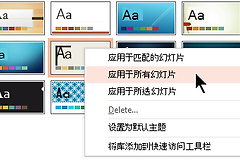
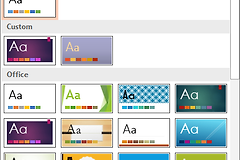
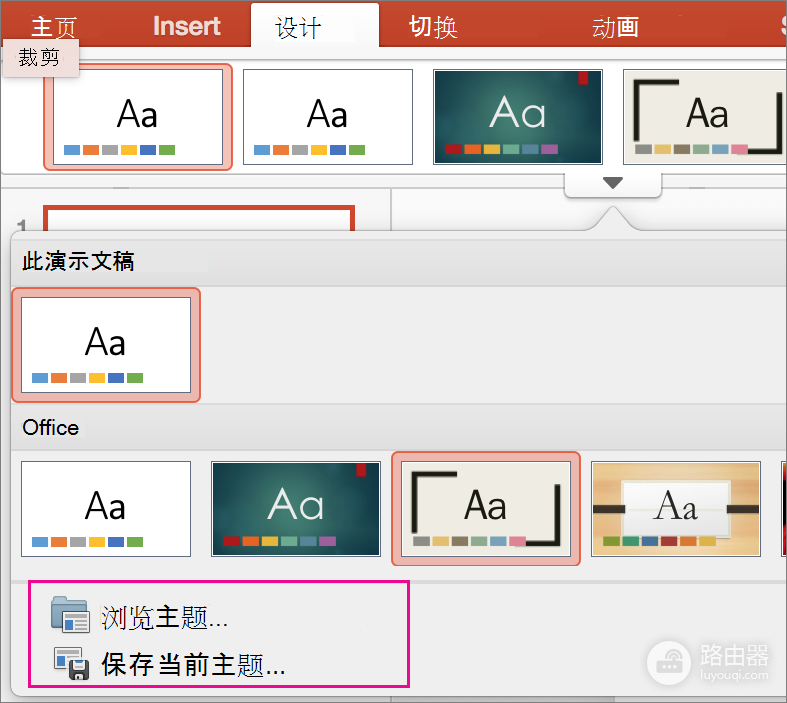
把颜色、字体和背景调好后,可在主题下拉菜单中选择【保存当前主题】。保存后的主题会出现在自定义主题区域,下一份演示文稿可以继续使用,不必重新设置每个颜色和字号。
下载的模板怎样套用,才不会把内容带乱
- 在原文件中浏览或导入主题,不把模板成品当作新稿。
- 套用后查看版式,处理少量错位对象。
- 复制个别页面时按需要选择目标主题或保留源格式。
下载的文件要先分清用途。.potx常用于PowerPoint模板,WPS演示常见 .dpt。完整 .pptx文件则可能已经带有示例封面、占位文字和版式。想保留原稿内容不要只打开那份模板成品后从头复制文字,而是在原稿中通过【设计】→主题下拉菜单→【浏览主题】或导入模板来应用。
应用后,新主题会接管与母版有关的字体、配色和占位符风格。原有内容放在规范标题框、正文框或图片占位符中适配效果较好通常更顺。大量手工拖放的文本框、叠放图片和自定义形状则更容易显得错位。这类情况,保留内容对象,随后调整版式,不要急着删页重做。
从另一份PPT复制个别页面,粘贴选项也会影响结果。希望页面融入当前演示的风格,可选择使用目标主题。希望该页暂时维持原来的字体、颜色和布局,可保留源格式。复制完至少检查一次标题、正文和背景是否仍协调。
主题换完后,按这条顺序检查页面
- 版式与文字是否完整显示。
- 图表、图片和放映效果是否仍可读。
- 标题、目录和结尾页是否保持视觉层级。
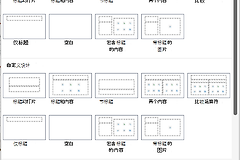
查看版式。选中出现问题的幻灯片,在【开始】→【版式】中选择最接近的标题页、标题和内容、两栏内容或图片加说明布局。版式负责占位符的结构。页面已经是精细手工排版,可不强行套版式,只修正受影响的文字框和图片位置。
再看文字和颜色。主题字体改变后,标题或正文可能重新换行。缩短过长标题或增加文本框可用空间,并考虑单独调整字号。图表、形状和SmartArt使用主题色的图表、形状和SmartArt,颜色会一起变化。数据不会因此消失,但要确认对比色、图例和重点标记仍能看清。
最后看放映效果。从头播放一次,重点检查封面、目录、表格、图文混排页与结尾页:有没有文字被裁掉,图片有没有压住正文,动画顺序是否仍合理。编辑视图看着正常的对象,到了放映视图有时会因字体或页面比例变化而贴边,因此两种视图都值得确认。
内容没丢但版面很乱,怎么回退或修复
- 少量异常页面逐页调整。
- 大量页面失配时回到备份并换相近主题。
- 固定颜色和手工排版对象按页修正。
只有一两页异常可逐页调整比重新制作更快:重新选版式、移动图片、修正文本框宽度,把必须固定的颜色设为直接填充色。多个页面都不适配,说明新主题与旧文稿的版式逻辑差异过大。此时关闭文件时不要保存,或打开备份副本,换一套标题页、内容页和图文页结构更接近的主题。
主题切换的目标是统一外观,不是让每一页强行长得一样。保住原有文字、图片、图表和逻辑后,用主题色、字体和版式整理视觉层级,通常比复制内容到一份空白模板更稳妥。