PPT主题如何更换?PPT主题变体怎么调整
要更换PPT主题,打开演示文稿后切到【设计】选项卡,在主题缩略图库中点选想用的主题即可。主题会把一套协调的颜色、字体、背景和效果应用到演示文稿。应用后先查看封面、正文和图表页,确认文字仍清楚、版式没有意外变化。
PPT主题怎么在【设计】选项卡更换
1、查看主题预览后应用
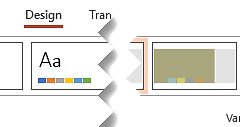
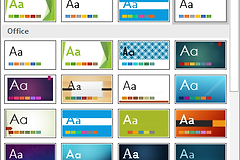
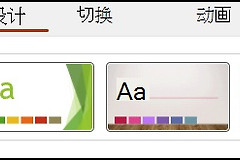
在【设计】选项卡找到主题缩略图。把鼠标停在缩略图上可以观察当前幻灯片的外观变化,确定合适后单击缩略图。主题应用后,左侧幻灯片缩略图和当前页面会同步更新。主题库显示不全,就使用主题区右侧的展开按钮查看更多选项。
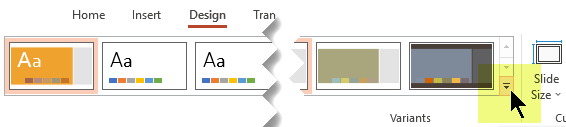
这张界面图清楚展示了【设计】选项卡中的主题与【变体】区域,以及展开图库的按钮位置。选主题前最好先看标题、正文和图表的颜色对比,避免只因封面好看就让内容页的文字难读。
2、应用后检查需要保留的版式
主题负责统一外观,不等于自动修好每一页的内容布局。已有的图片、文本框或从其他文件复制来的幻灯片可能保留局部格式。某页发生错位,确认它使用的版式和母版是否合适后再决定是否调整,而不是逐页把所有元素硬拖回去。
主题颜色和字体不合适时用【变体】调整
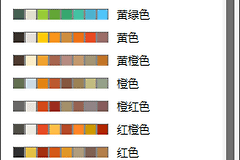
不必因配色或字体不满意就马上换另一套主题,保留结构合适的主题即可。 在【设计】选项卡的【变体】区域选择变体,或展开变体菜单后调整【颜色】、【字体】、【效果】和【背景样式】。这样会在同一主题体系里变化,页面之间的视觉关系更容易保持一致。
检查颜色后,确认标题文字、正文文字和背景的对比度。修改字体后,留意标题和项目符号文本是否仍能完整显示。某个变体没有出现,微软说明这可能与自定义主题、为较早版本PowerPoint设计的旧主题,或从旧/自定义主题演示文稿导入幻灯片有关。可保留原文件,再改用主题库中可用的主题进行测试。
把调好的主题保存下来
要复用已调好的颜色、字体或效果,可在【设计】选项卡的主题区域展开菜单,选择【保存当前主题】,为它命名后保存。下次创建或修改演示文稿,可在主题库的【自定义】位置找到这套主题。找不到该主题,可使用【浏览主题】定位保存的位置。
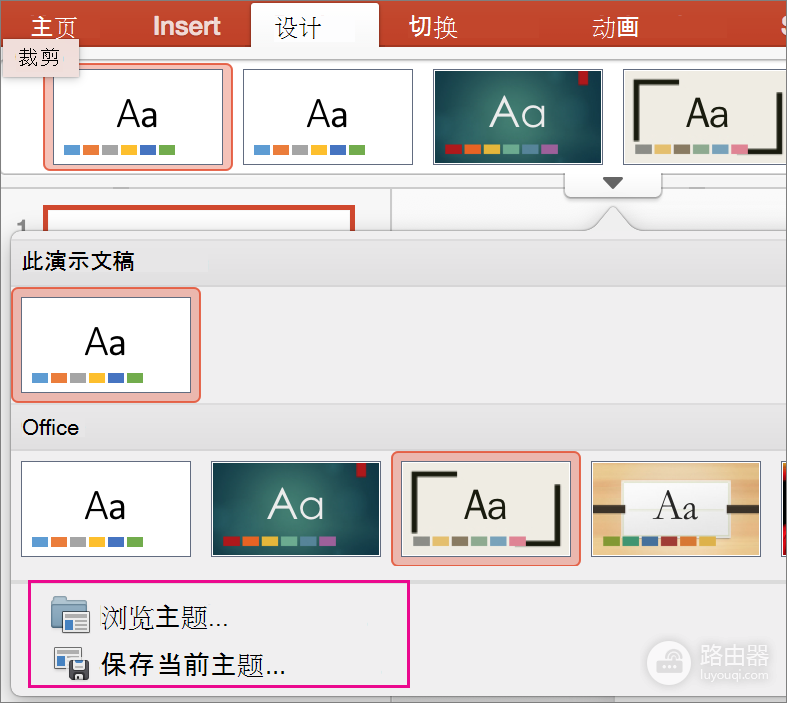
图中主题库下方同时显示【浏览主题】和【保存当前主题】。保存前建议复制一份原演示文稿,并播放或预览关键页面。发现字体替换、深浅对比或图表配色不理想,可以撤销本次调整,回到原主题重新选择。
| 想达到的效果 | 优先操作 |
|---|---|
| 整份PPT换一套外观 | 在【设计】选项卡直接选择主题缩略图。 |
| 只改配色或字体 | 保留主题,在【变体】中调整颜色、字体或背景样式。 |
| 以后继续使用当前样式 | 选择【保存当前主题】并保存为自定义主题。 |
完成更换后保存文件,重点检查封面、目录、含图表页和结束页。确认没有颜色跳变、文字看不清或版式错位,再继续补充内容或正式放映,会比在最后一刻逐页返工更稳妥。