PPT模板怎么设置主题?从主题库到保存自定义主题
更新时间:2026-10-21 23:54
给PPT模板设置主题,打开【设计】选项卡,在主题库中选择包含所需颜色、字体和效果的主题。接着可在【变体】组调整配色、字体、效果或背景样式。主题会把颜色、字体、背景和占位符位置作为一套方案应用到演示文稿,换主题后应检查封面、图表页和图片页是否仍清楚。
PPT模板怎么设置主题
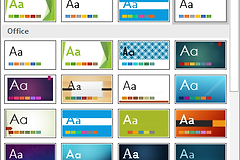
1、在【设计】中选主题
打开目标演示文稿,进入【设计】。把鼠标停在主题缩略图上查看预览,找到合适的风格后单击应用。内容较多的模板可先保存副本,并对照标题、正文、图表标签和图片上的文字,避免应用后发现对比度不足。
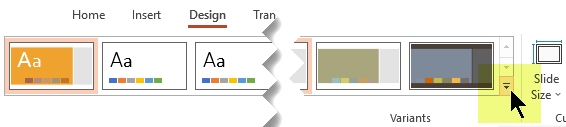
2、从【变体】调整颜色和字体
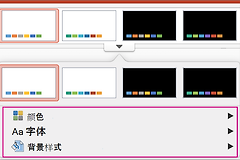
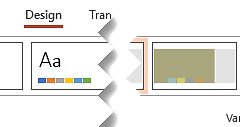
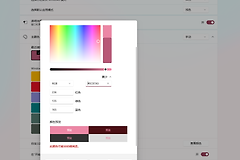
主题应用后,在【变体】组选择一种变体。需要细调,可打开变体下拉箭头,从【颜色】、【字体】、【效果】或【背景样式】中选择内置样式或自定义样式。颜色变化会影响主题色,字体变化会影响标题和正文的整体观感,每次只改一个维度再查看不同版式的页面。
3、检查需要保留的局部格式
回到左侧缩略图,分别检查封面、章节页和数据页。手动设置过颜色、字体或形状样式的对象可能保留原格式。这些局部内容应按实际需要单独改回主题风格,避免连续切换多个主题。
没有变体或要做成自己的主题
【变体】区域没有可选项目,可能正在使用自定义主题、为早期版本PowerPoint设计的旧主题,或从采用旧主题或自定义主题的其他演示文稿导入了幻灯片。确认当前主题来源后,再决定保留现有版式还是改用新的主题。
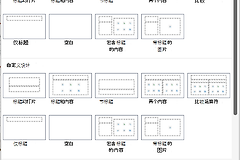
需要反复使用一套颜色、字体和背景效果时,在【设计】中完成自定义,打开【主题】组的下拉箭头,选择【保存当前主题】。输入名称并保存后,该主题会出现在主题库的【自定义】位置,新建演示文稿或处理其他模板时可以调用。
主题更换后检查这三处
- 标题、正文和图表标签与背景是否有足够对比度,投影时是否仍能辨认。
- 图片页、封面页和手动设置过格式的形状是否留下突兀的旧配色或旧字体。
- 保存的主题是否只包含可复用的颜色、字体和效果,避免把临时文字、图片或敏感内容误留在模板中。
最后切换到放映视图检查一遍。整份演示文稿在不同内容页都保持一致、文字可读且没有异常换行,才适合把这套主题作为模板继续使用。